تجربة واي فاي عالية الكسب
تجربة واي فاي عالية الكسب
محول واي فاي USB سهل حل المشاكل:
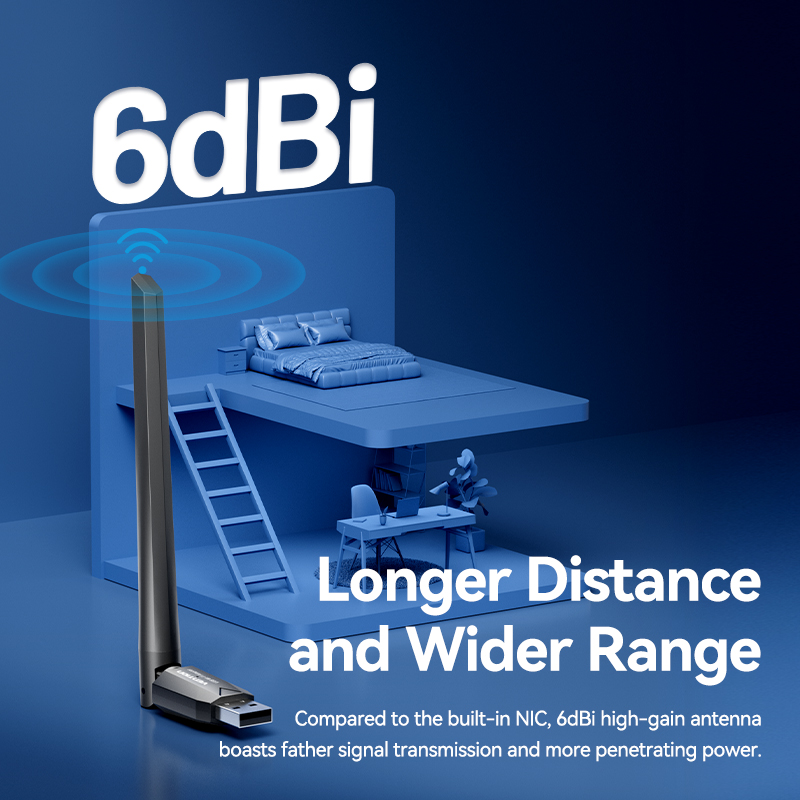
(1) إذا كنت ترغب في توصيل جهاز الكمبيوتر المكتبي/المحمول بشبكة الواي فاي، يمكنك توصيل قم بتوصيل محول VENTION Wi-Fi بجهاز الكمبيوتر المكتبي/المحمول، وسيتمكن جهاز الكمبيوتر من الاتصال بشبكة Wi-Fi. (2) عند توصيل جهاز الكمبيوتر المكتبي بكابل الشبكة، قد يكون سطح المكتب أو الأرض مزدحمًا، لذا يمكنك توصيل محول VENTION Wi-Fi بجهاز الكمبيوتر المكتبي، وسيتمكن جهاز الكمبيوتر من الاتصال بشبكة Wi-Fi. (3) إذا كانت بطاقة الشبكة الأصلية القديمة لجهاز الكمبيوتر تعاني من بطء سرعة التنزيل وضعف الإشارة، يمكنك استبدالها بمحول Wi-Fi الخاص بنا لتحسين تجربة المستخدم. (4) إذا كانت بطاقة الشبكة الأصلية لجهاز الكمبيوتر تالفة ولا يمكن استخدامها بشكل طبيعي. يمكنك شراء محول Wi-Fi الخاص بنا لتقليل وقت وتكلفة استبدال بطاقة الشبكة الأصلية. مسافة أطول ومدى أوسع
مقارنةً ببطاقة الشبكة المدمجة، يتميز الهوائي عالي الكسب 6 ديسيبل
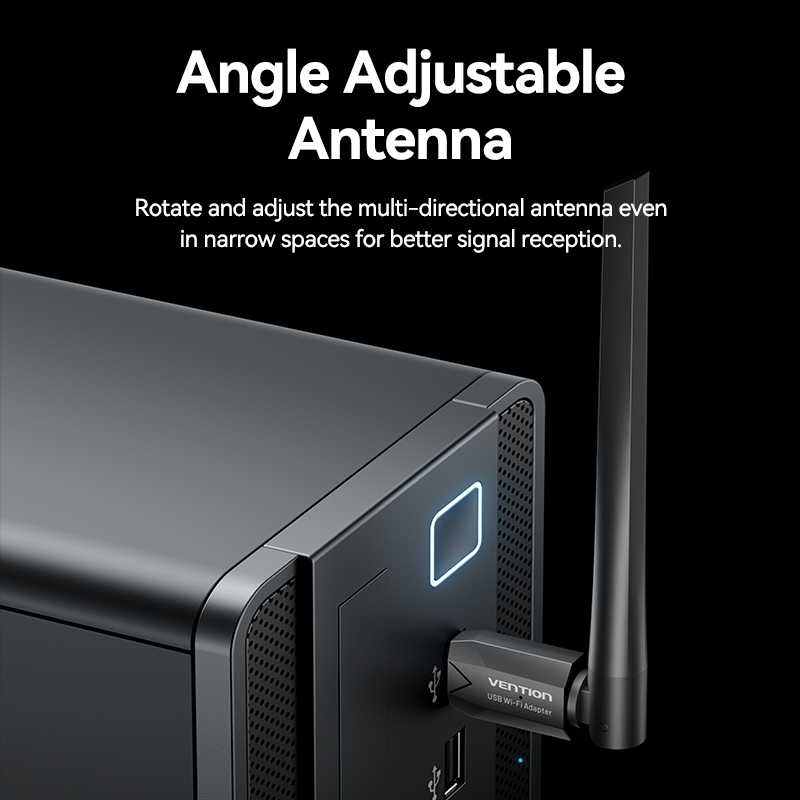
بإرسال إشارة أقوى وقدرة اختراق أكبر هوائي قابل لتعديل الزاوية
قم بتدوير وضبط الهوائي متعدد الاتجاهات حتى
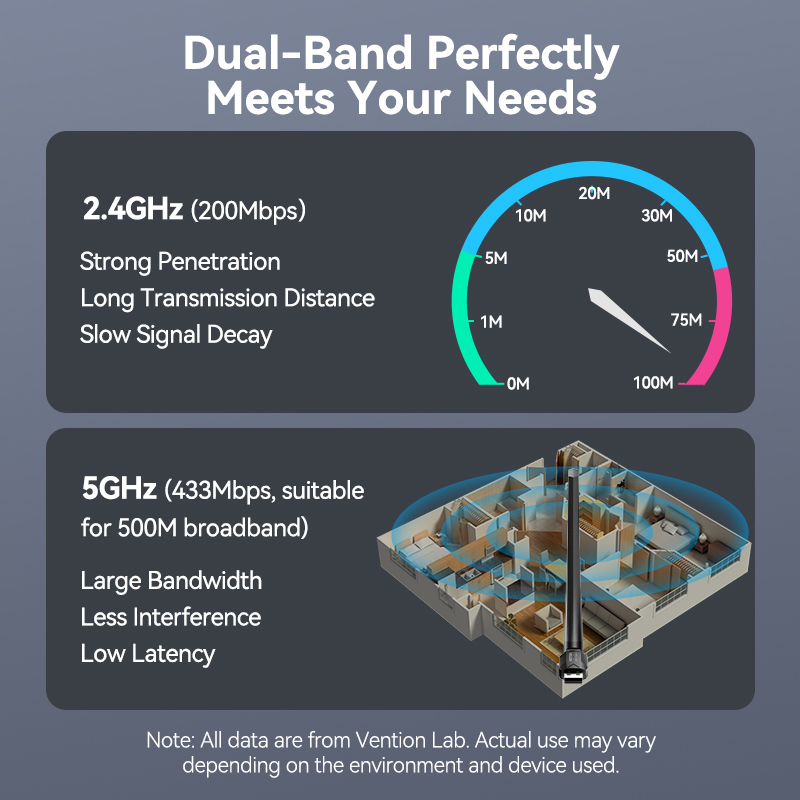
في المساحات الضيقة لتحسين استقبال الإشارة نطاق مزدوج يلبي احتياجاتك تمامًا
2.4 جيجاهرتز (200 ميجابت في الثانية)
اختراق قوي
مسافة إرسال طويلة
تلاشي إشارة بطيء
5 جيجاهرتز (433 ميجابت في الثانية، مناسب لـ 500 ميجابت في الثانية) النطاق العريض)
نطاق ترددي كبير
تداخل أقل
زمن استجابة منخفض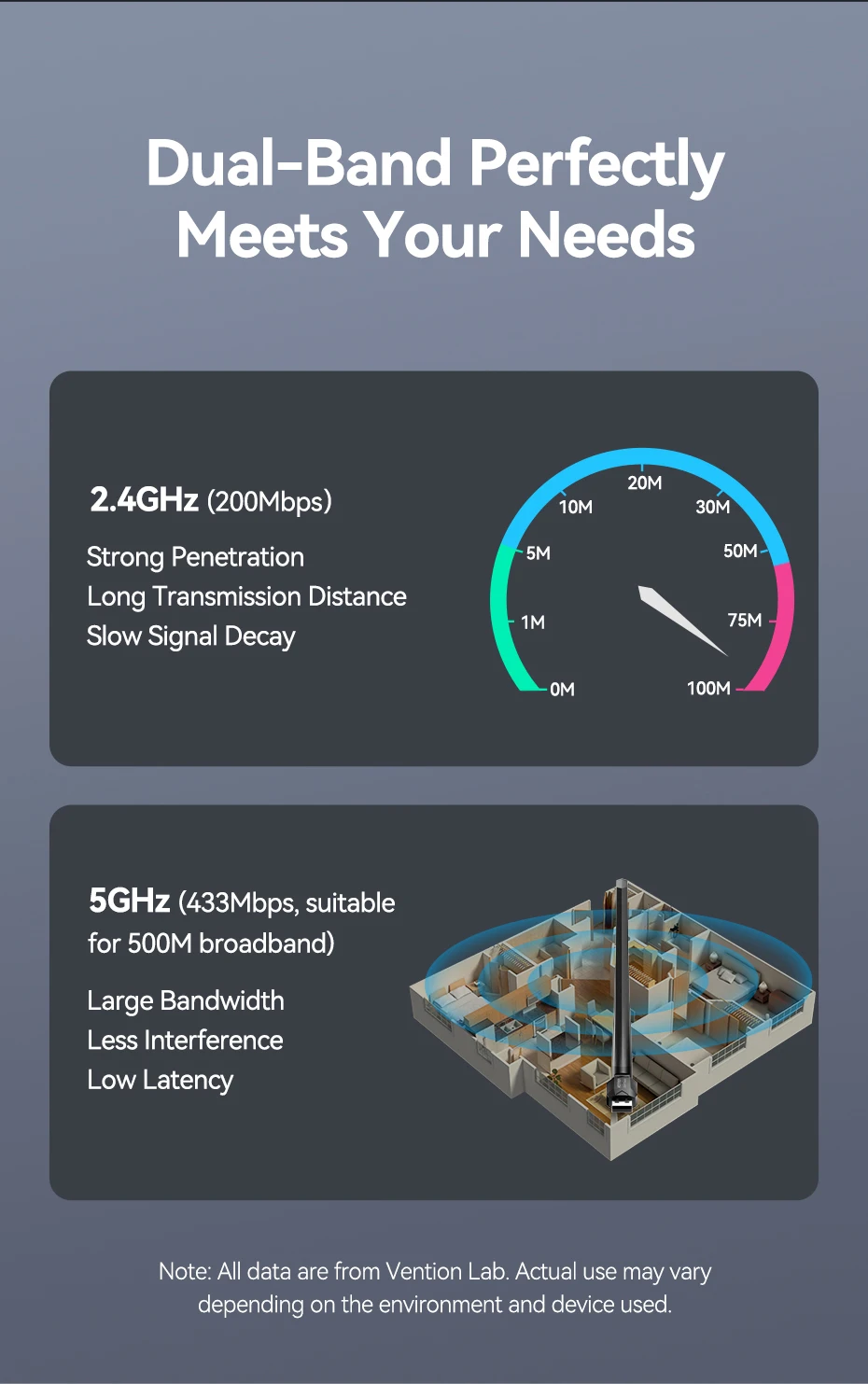 استقبال واي فاي & نقل البيانات
اتصالات Wi-Fi لأجهزة الكمبيوتر المكتبية/المحمولة
وداعًا لكابلات الإيثرنت نقل بيانات Wi-Fi بدون جهاز التوجيه
يقوم الكمبيوتر المتصل بنقل إشارات Wi-Fi إلى الأجهزة الأخرى اتصالات سلسة وخالية من التأخير
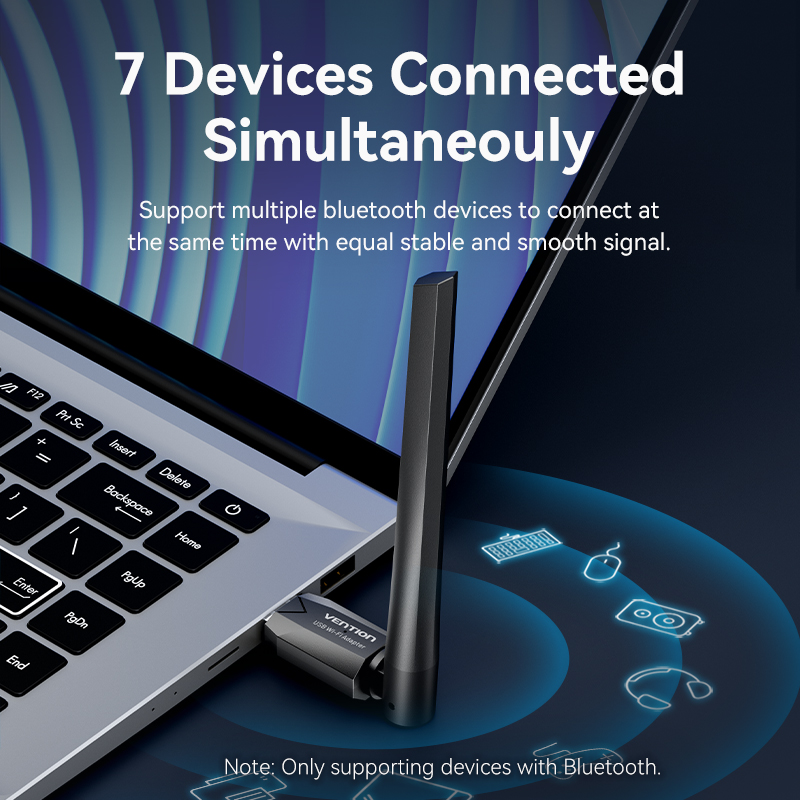
مع اعتماد تقنية Wi-Fi 5، تصبح معدلات نقل البيانات على الشبكة المحلية أسرع وأكثر استقرارًا في جميع الظروف 7 أجهزة متصلة في وقت واحد
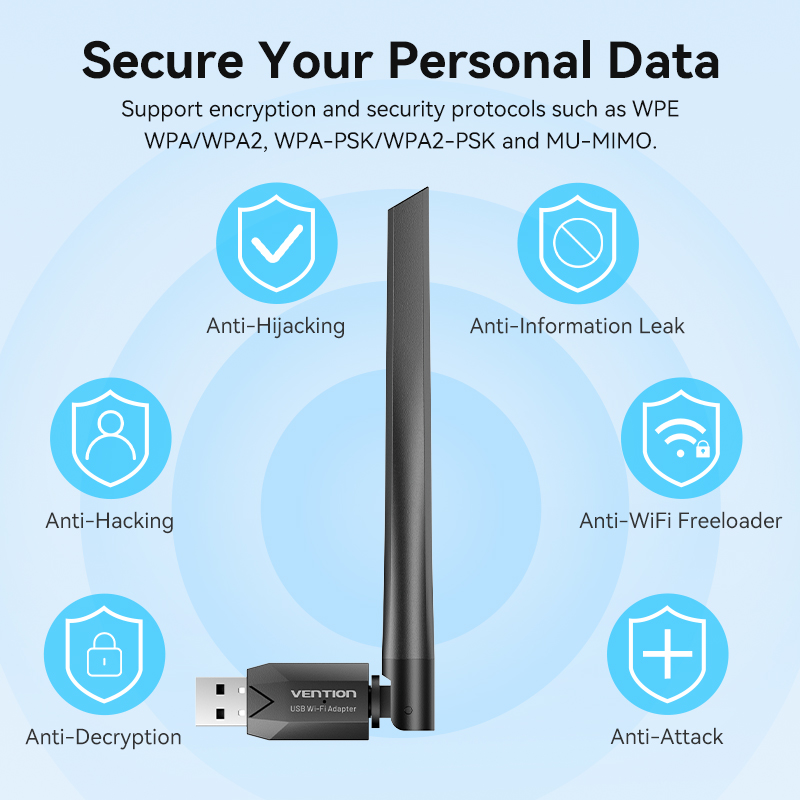
يدعم توصيل أجهزة بلوتوث متعددة في نفس الوقت بإشارة متساوية ومستقرة وسلسة حماية بياناتك الشخصية
يدعم بروتوكولات التشفير والأمان مثل WPE
WPA/WPA2 وWPA-PSK/WPA2-PSK وMU-MIMO شريحة Realtek لأداء أفضل
تعمل شريحة Realtek على تحسين معالجة البيانات والاتصال اللاسلكي بشكل كبير
الأداء، ويضمن نقل بيانات أكثر استقرارًا وكفاءة مدعوم لنظام ويندوز فقط
 المواصفات
 عرض الملحقات والتغليف
 دليل التثبيت السريع
تعليمات التشغيل
يتطلب المنتج تثبيت برنامج التشغيل يدويًا على بعض الأجهزة أو الأنظمة
رابط التنزيل: https://www.vention.cn/support/#Download
*يرجى التأكد من تثبيت برامج التشغيل بشكل صحيح بما يتوافق مع نظامك وطراز المنتج
أ: تثبيت برنامج تشغيل Wi-Fi
1. أدخل محول واي فاي USB في منفذ USB متاح على جهاز الكمبيوتر الخاص بك 2. افتح "هذا الكمبيوتر" أو "جهاز الكمبيوتر" على سطح المكتب
3. انقر نقرًا مزدوجًا لفتح محرك الأقراص المضغوطة
ثم انقر على "اتصال" لإكمال تثبيت محول الشبكة اللاسلكية
ب: تثبيت برنامج تشغيل البلوتوث (لنظام التشغيل Windows 7 فقط)
1. تأكد من توصيل محول واي فاي USB بمنفذ USB متاح على جهاز الكمبيوتر الخاص بك. في برنامج تشغيل البلوتوث الذي تم تنزيله (أو أدخل القرص المضغوط في محرك الأقراص المضغوطة وافتحه)، حدد موقع مجلد البلوتوث وانقر نقرًا مزدوجًا فوق "Setup.exe". 2. اتبع التعليمات التي تظهر على الشاشة لتثبيت برنامج تشغيل البلوتوث
3. انقر على "التالي" للمتابعة في التثبيت 4. حدد "نعم، أريد إعادة تشغيل الكمبيوتر الآن"
5. اتصال بلوتوث:
أ. انقر على أيقونة البلوتوث الموجودة في الزاوية اليمنى السفلية من شاشة الكمبيوترب. انقر بزر الماوس الأيمن واختر "إضافة جهاز".
ج. تأكد من تشغيل جهاز البلوتوث الخاص بك وجاهزيته للاقتران د. بمجرد اكتشاف جهاز البلوتوث، انقر نقرًا مزدوجًا على أيقونته
بدء عملية الاقتران (على سبيل المثال، سماعات بلوتوث).



التعليقات (0)
Your review appreciation cannot be sent
Report comment
Report sent
Your report cannot be sent