আরও শক্তিশালী
হাই-গেইন ওয়াইফাই অভিজ্ঞতা
ইউএসবি ওয়াই-ফাই অ্যাডাপ্টার সমস্যাগুলির সহজ সমাধান:
(1) আপনি যদি আপনার ডেস্কটপ/ল্যাপটপকে ওয়াই-ফাই নেটওয়ার্কের সাথে সংযুক্ত করতে চান, তাহলে আপনি VENTION ওয়াই-ফাই অ্যাডাপ্টারটি আপনার ডেস্কটপ/ল্যাপটপের সাথে সংযুক্ত করতে পারেন, তাহলে আপনার পিসি ওয়াই-ফাই নেটওয়ার্কের সাথে সংযুক্ত হতে পারবে।
(2) যখন আপনার ডেস্কটপ পিসি নেটওয়ার্ক কেবলের সাথে সংযুক্ত থাকে, তখন ডেস্কটপ বা মেঝে অগোছালো হতে পারে, সেক্ষেত্রে আপনি আপনার ডেস্কটপ পিসির সাথে একটি VENTION ওয়াই-ফাই অ্যাডাপ্টার সংযুক্ত করতে পারেন, এবং আপনার পিসি ওয়াই-ফাই নেটওয়ার্কের সাথে সংযুক্ত হতে পারবে।
(3) কম্পিউটারের আসল পুরানো নেটওয়ার্ক কার্ডের ডাউনলোড গতি কম এবং সিগন্যাল দুর্বল থাকে, আপনি এটি আমাদের ওয়াই-ফাই অ্যাডাপ্টার দিয়ে প্রতিস্থাপন করে ব্যবহারকারীর অভিজ্ঞতা উন্নত করতে পারেন। অভিজ্ঞতা।
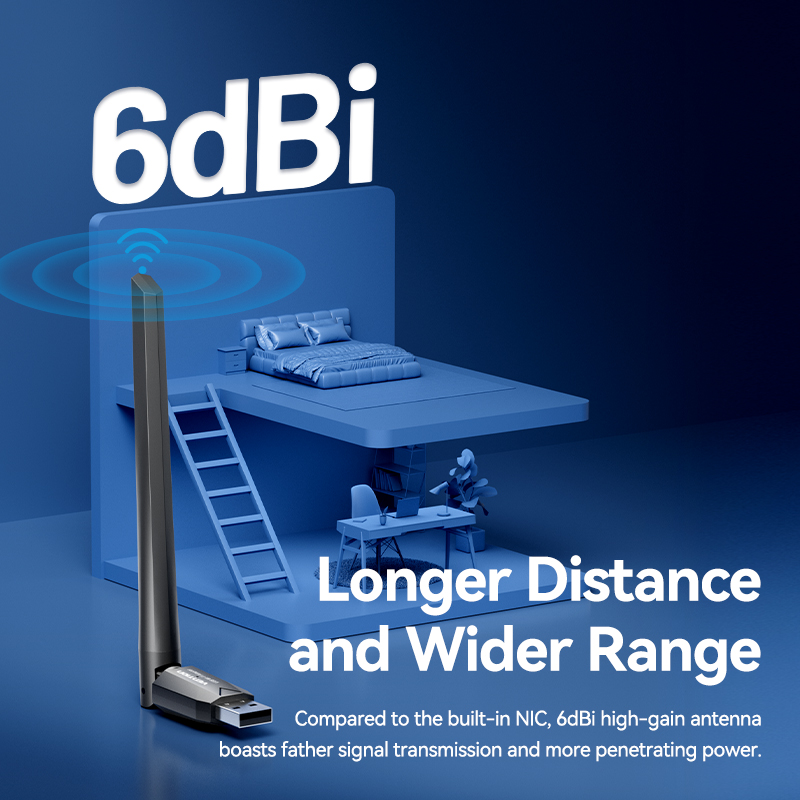
(4) কম্পিউটারের আসল নেটওয়ার্ক কার্ডটি ক্ষতিগ্রস্ত হয়েছে এবং স্বাভাবিকভাবে ব্যবহার করা যাচ্ছে না। মূল নেটওয়ার্ক কার্ড প্রতিস্থাপনের সময় ও খরচ কমাতে আপনি আমাদের ওয়াই-ফাই অ্যাডাপ্টারটি কিনতে পারেন। দীর্ঘতর দূরত্ব এবং বিস্তৃত পরিসর
বিল্ট-ইন NIC-এর তুলনায়, 6dBi উচ্চ-গেইন অ্যান্টেনা
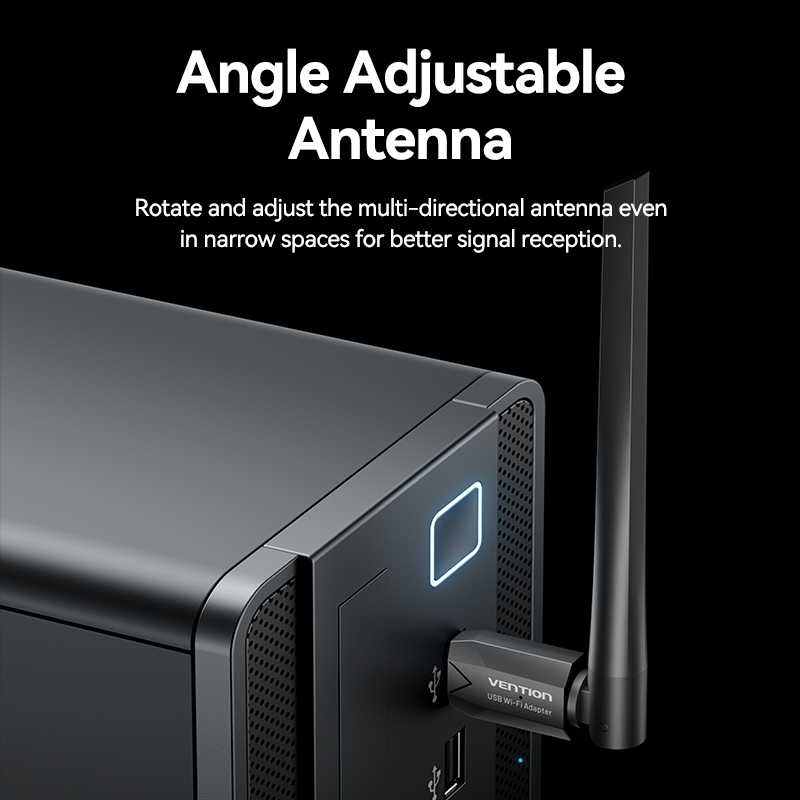
আরও দূরে সংকেত প্রেরণ করে। এবং আরও ভেদন ক্ষমতা কোণ সামঞ্জস্যযোগ্য অ্যান্টেনা
আরও ভালো সংকেত গ্রহণের জন্য বহু-দিকনির্দেশক অ্যান্টেনাটি ঘোরান এবং সামঞ্জস্য করুন
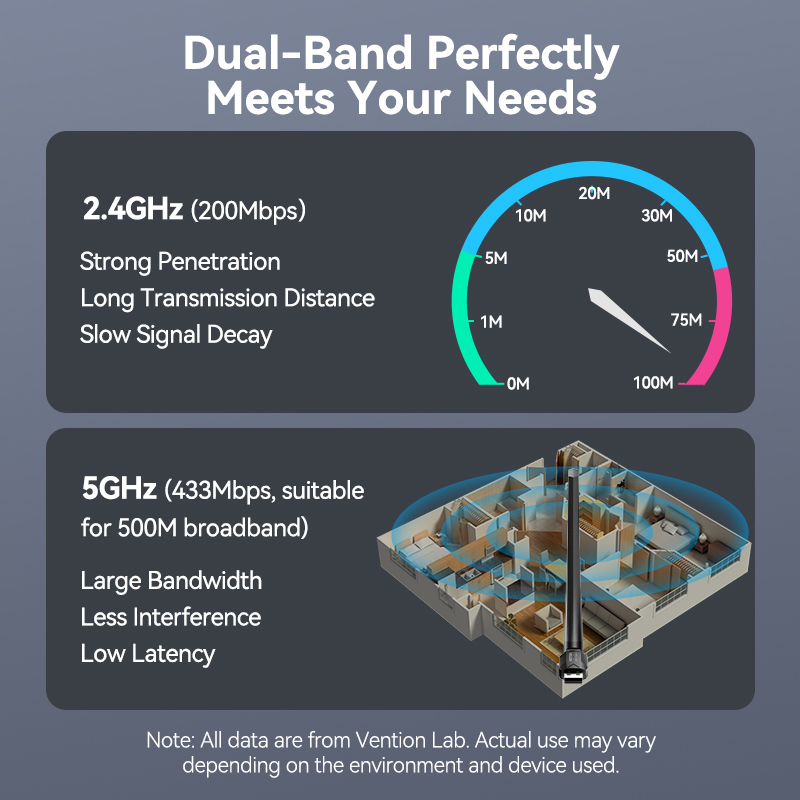
সংকীর্ণ স্থানেও ডুয়াল-ব্যান্ড আপনার চাহিদা পুরোপুরি মেটায়
২.৪ গিগাহার্টজ (২০০ এমবিপিএস)
শক্তিশালী অনুপ্রবেশ
দীর্ঘ সঞ্চালন দূরত্ব
ধীর সংকেত ক্ষয়
৫ গিগাহার্টজ (৪৩৩ এমবিপিএস, ৫০০এম ব্রডব্যান্ডের জন্য উপযুক্ত)
বৃহৎ ব্যান্ডউইথ
কম হস্তক্ষেপ
কম লেটেন্সি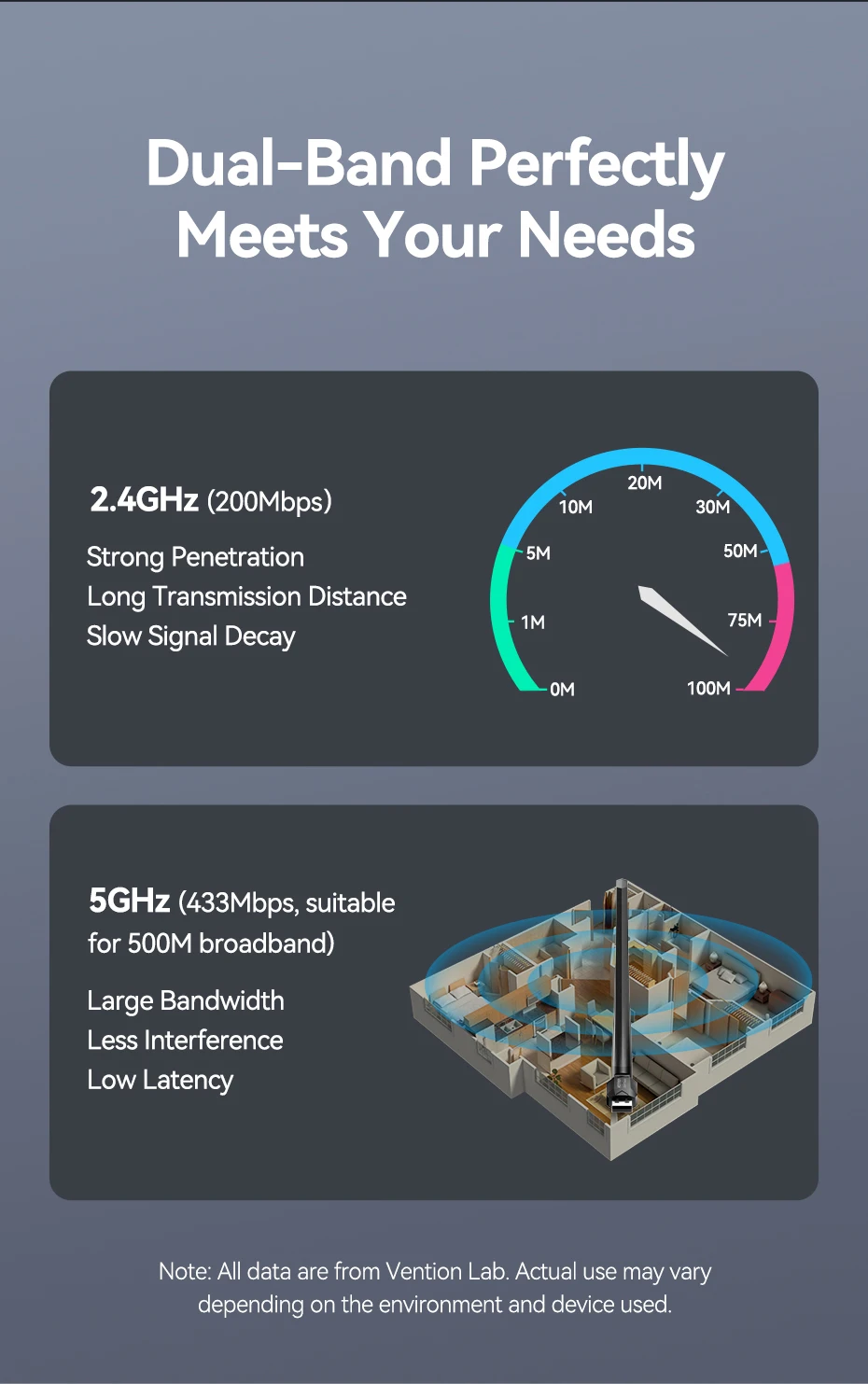 ওয়াই-ফাই গ্রহণ ও সংযোগ ট্রান্সমিশন
ডেস্কটপ/ল্যাপটপের ওয়াই-ফাই সংযোগ
ইথারনেট ক্যাবলকে বিদায় জানান রাউটার ছাড়াই ওয়াই-ফাই প্রেরণ করুন
সংযুক্ত কম্পিউটার অন্যান্য ডিভাইসে ওয়াই-ফাই সংকেত প্রেরণ করে মসৃণ ল্যাগ-মুক্ত সংযোগ
Wi-Fi5 প্রযুক্তি ব্যবহারের ফলে, ডেটা স্থানান্তরের হার
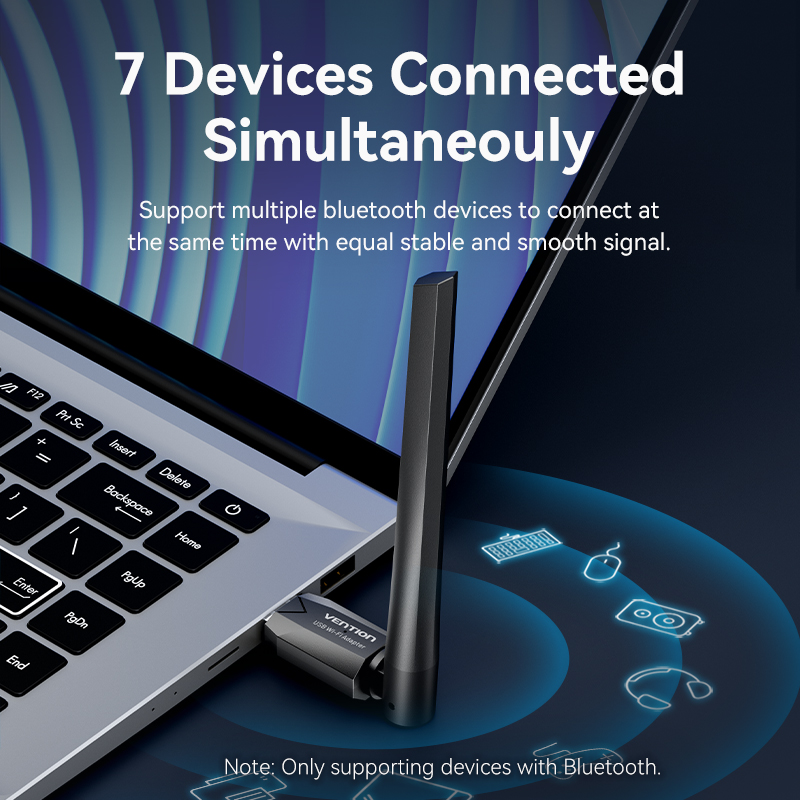
ল্যান যেকোনো পরিস্থিতিতে দ্রুততর এবং অধিক স্থিতিশীল একই সাথে ৭টি ডিভাইস সংযুক্ত
একাধিক ব্লুটুথ ডিভাইস সংযোগ সমর্থন করে
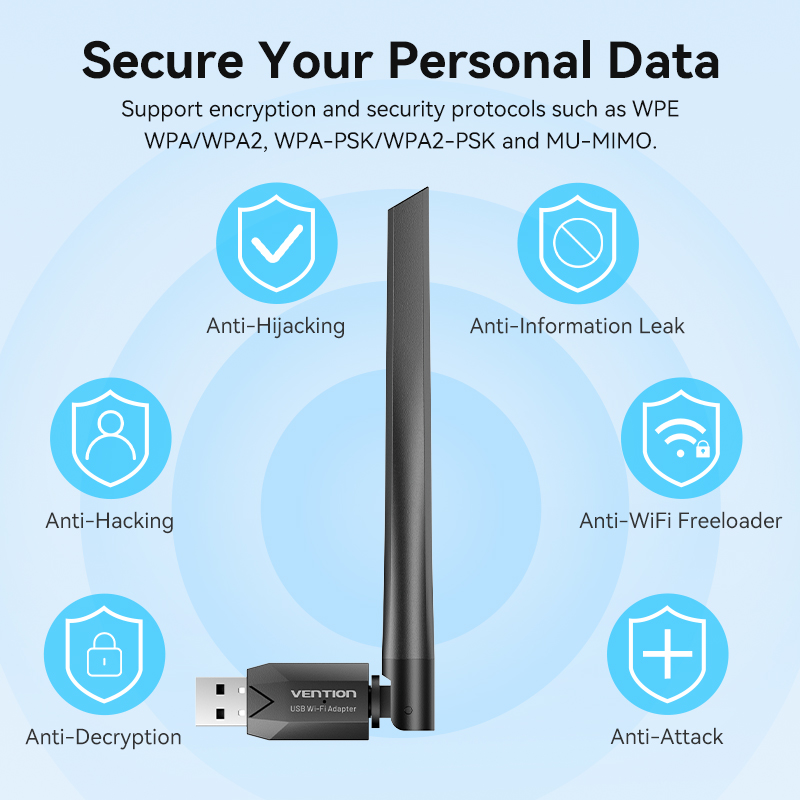
একই সময়ে সমান স্থিতিশীল এবং মসৃণ সংকেতের সাথে আপনার ব্যক্তিগত তথ্য সুরক্ষিত করুন
WPE-এর মতো এনক্রিপশন এবং নিরাপত্তা প্রোটোকল সমর্থন করে
WPA/WPA2, WPA-PSK/WPA2-PSK এবং MU-MIMO উন্নত পারফরম্যান্সের জন্য রিয়েলটেক চিপ
রিয়েলটেক চিপ ডেটা প্রসেসিং এবং ওয়্যারলেস ক্ষমতাকে ব্যাপকভাবে উন্নত করে
পারফরম্যান্স, এবং আরও স্থিতিশীল ও কার্যকর ডেটা ট্রান্সমিশন নিশ্চিত করে শুধুমাত্র উইন্ডোজ সমর্থিত
 স্পেসিফিকেশন
 আনুষঙ্গিক সামগ্রী ও প্যাকেজিং প্রদর্শন
 দ্রুত ইনস্টলেশন নির্দেশিকা
পরিচালনা নির্দেশাবলী
কিছু ডিভাইস বা সিস্টেমে পণ্যটির জন্য ম্যানুয়াল ড্রাইভার ইনস্টলেশন প্রয়োজন
ডাউনলোড লিঙ্কঃ https://www.vention.cn/support/#Download
*অনুগ্রহ করে আপনার সিস্টেম এবং পণ্যের মডেল অনুযায়ী ড্রাইভারের সঠিক ইনস্টলেশন নিশ্চিত করুন
কঃ ওয়াই-ফাই ড্রাইভার ইনস্টল করুন
১. আপনার কম্পিউটারের একটি খালি USB পোর্টে USB Wi-Fi অ্যাডাপ্টারটি প্রবেশ করান ২. আপনার ডেস্কটপে "This PC" বা "My Computer" খুলুন
৩. সিডি ড্রাইভটি খুলতে ডাবল-ক্লিক করুন
৪. "Wifi Autolnstall Setup" ফোল্ডারটি খুঁজুন এবং খুলুন, তারপর "Install" এ ক্লিক করতে থাকুন যতক্ষণ না
ইনস্টলেশন স্বয়ংক্রিয়ভাবে সম্পন্ন হয় এবং ইন্টারফেসটি অদৃশ্য হয়ে যায় ৫. ডানদিকের টাস্কবারে থাকা ওয়াইফাই আইকনে ক্লিক করুন, আপনার পছন্দের ওয়াইফাই নেটওয়ার্কটি নির্বাচন করুন
এবং ওয়্যারলেস নেটওয়ার্ক অ্যাডাপ্টারের ইনস্টলেশন সম্পন্ন করতে "কানেক্ট" এ ক্লিক করুন
Bঃ ব্লুটুথ ড্রাইভার ইনস্টল করুন (শুধুমাত্র উইন্ডোজ ৭ এর জন্য)
১. নিশ্চিত করুন যে ইউএসবি ওয়াই-ফাই অ্যাডাপ্টারটি আপনার কম্পিউটারের একটি খালি ইউএসবি পোর্টে লাগানো আছে। ২. ব্লুটুথ ইনস্টল করার জন্য স্ক্রিনে দেখানো নির্দেশাবলী অনুসরণ করুন। ড্রাইভার
৩. ইনস্টলেশন চালিয়ে যেতে "Next"-এ ক্লিক করুন ৪. "Yes,I want to restart my computer now" নির্বাচন করুন
৫. ব্লুটুথ সংযোগ:
ক. কম্পিউটার স্ক্রিনের নিচের ডান কোণায় অবস্থিত ব্লুটুথ আইকনে ক্লিক করুন।
খ. মাউসের ডান বোতামে ক্লিক করুন এবং "Add Device" নির্বাচন করুন।
গ. নিশ্চিত করুন যে আপনার ব্লুটুথ ডিভাইসটি চালু আছে এবং পেয়ার করার জন্য প্রস্তুত। ঘ. ব্লুটুথ ডিভাইসটি শনাক্ত হয়ে গেলে, এর আইকনে ডাবল-ক্লিক করুন।
পেয়ারিং প্রক্রিয়া শুরু করুন (যেমন, ব্লুটুথ হেডফোন)।



কমেন্ট (0)
Your review appreciation cannot be sent
Report comment
Report sent
Your report cannot be sent