Výkonnější
Wi-Fi s vysokým ziskem
USB Wi-Fi adaptér Snadné řešení problémů:
(1) Pokud chcete připojit svůj stolní počítač/notebook k síti Wi-Fi, můžete k němu připojit Wi-Fi adaptér VENTION stolní počítač/notebook, pak se váš počítač může připojit k síti WiFi.
(2) Pokud je váš stolní počítač připojen k síťovému kabelu a na stole nebo podlaze může být nepořádek, můžete k němu připojit Wi-Fi adaptér VENTION a váš počítač se může připojit k síti WiFi.
(3) Původní stará síťová karta počítače má pomalou rychlost stahování a slabý signál. Můžete ji vyměnit za náš Wi-Fi adaptér pro zlepšení uživatelského prostředí.
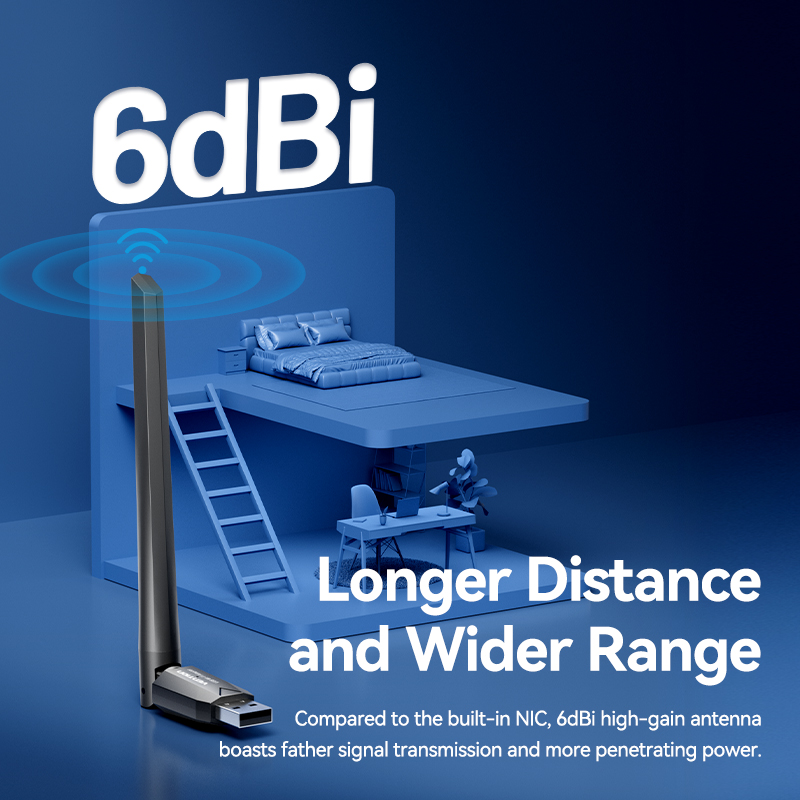
(4) Původní síťová karta počítače je poškozená a nelze ji normálně používat. Můžete si zakoupit náš Wi-Fi adaptér, který zkrátí dobu a náklady na výměnu původní síťové karty. Delší vzdálenost a širší dosah
V porovnání s vestavěnou síťovou kartou se anténa s vysokým ziskem 6 dBi
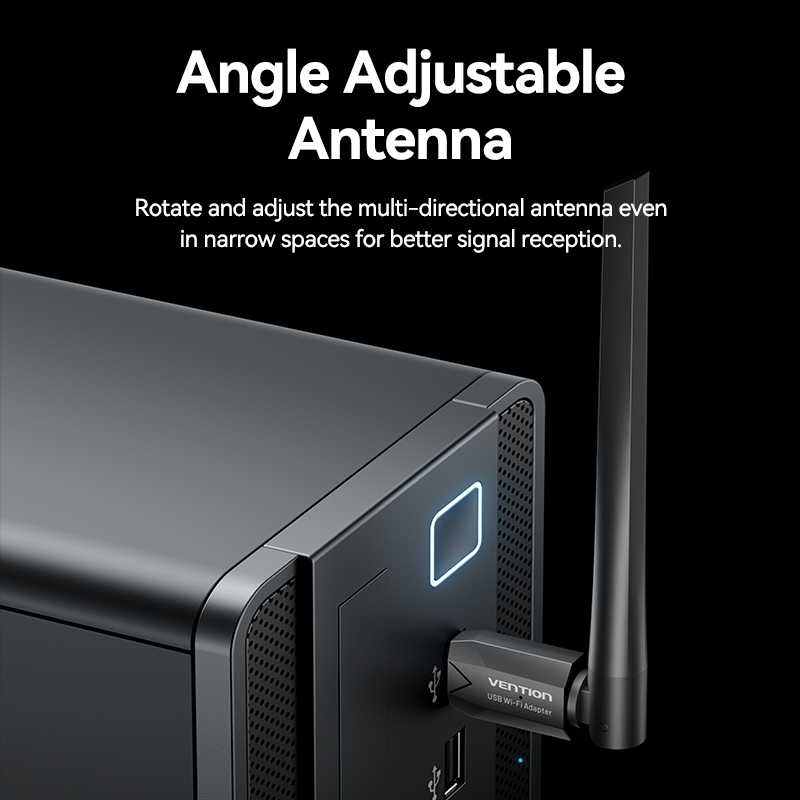
pyšní se lepším přenosem signálu a větší pronikavostí Anténa s nastavitelnou úhlem
Otáčejte a upravujte vícesměrovou anténu i
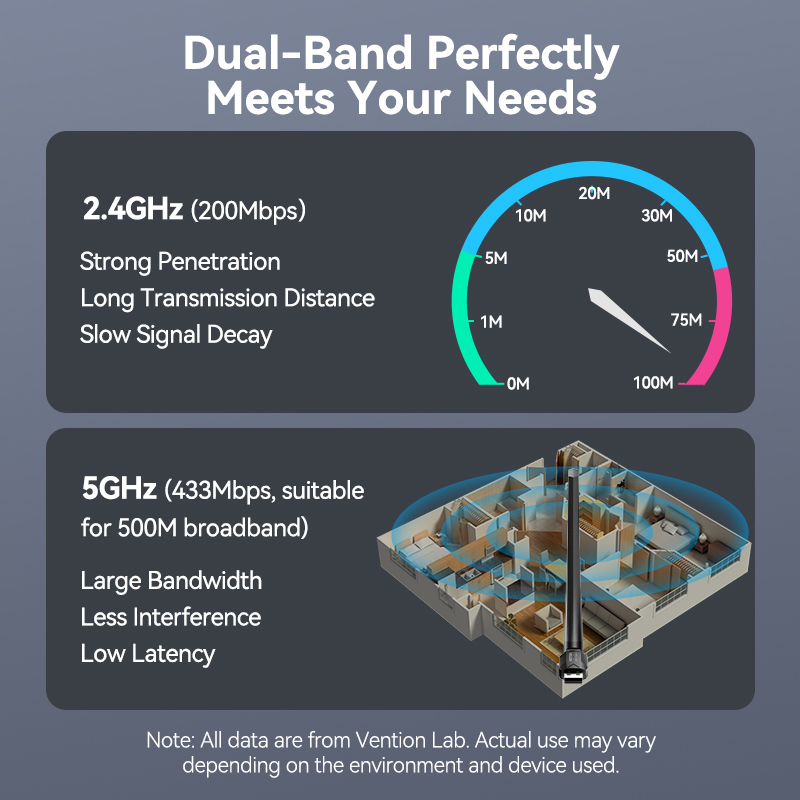
v úzkých prostorech pro lepší příjem signálu Dvoupásmové připojení dokonale splňuje vaše potřeby
2,4 GHz (200 Mb/s)
Silná penetrace
Dlouhá přenosová vzdálenost
Pomalý útlum signálu
5 GHz (433 Mb/s, vhodné pro 500 M širokopásmové připojení)
Velká šířka pásma
Menší rušení
Nízká latence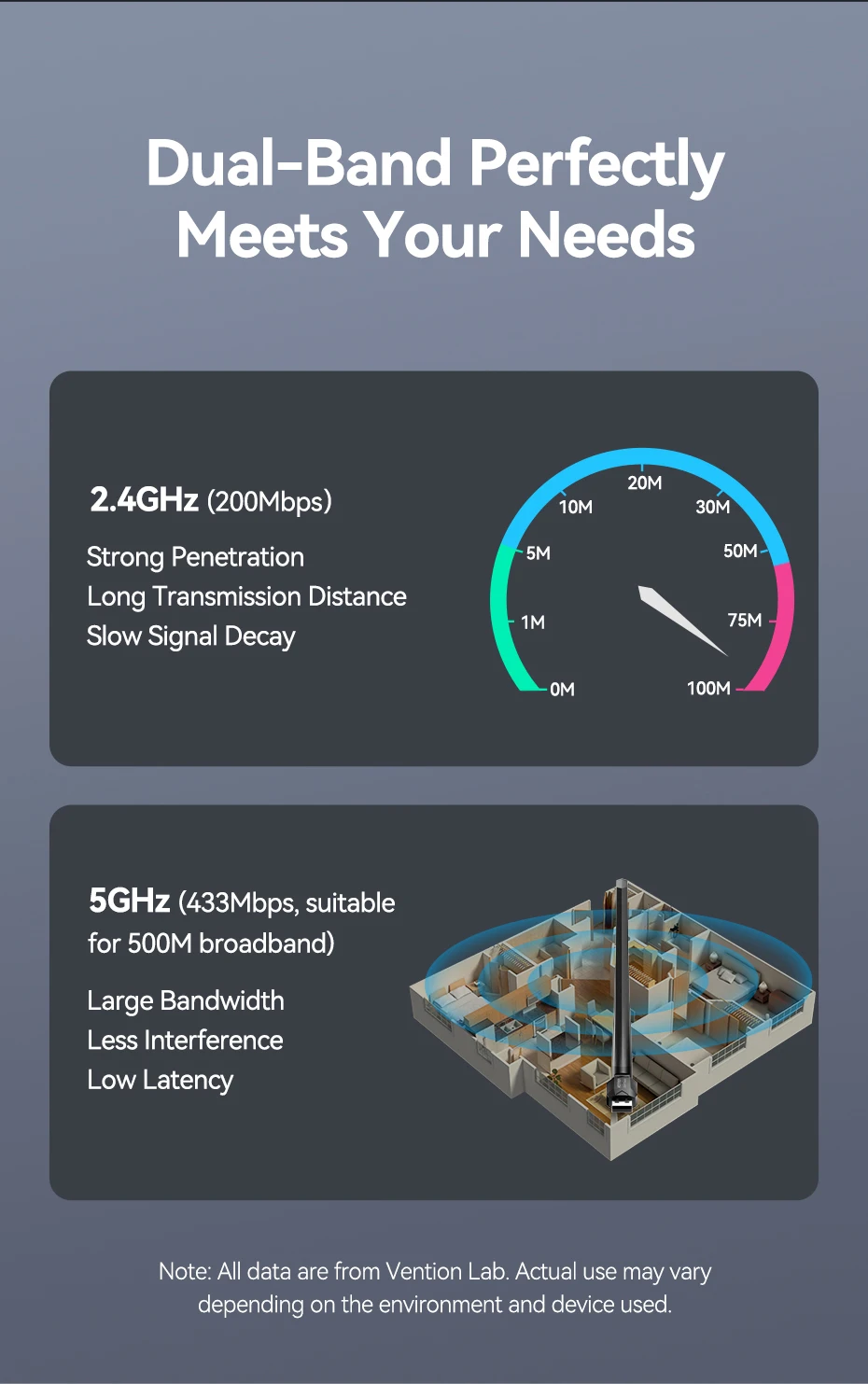 Příjem Wi-Fi a Přenos
Wi-Fi připojení stolního počítače/notebooku
Rozlučte se s ethernetovými kabely Přenášejte Wi-Fi bez routeru
Připojený počítač přenáší signály Wi-Fi do jiných zařízení Plynulé připojení bez zpoždění
Přizpůsobení technologie Wi-Fi5, rychlosti přenosu dat
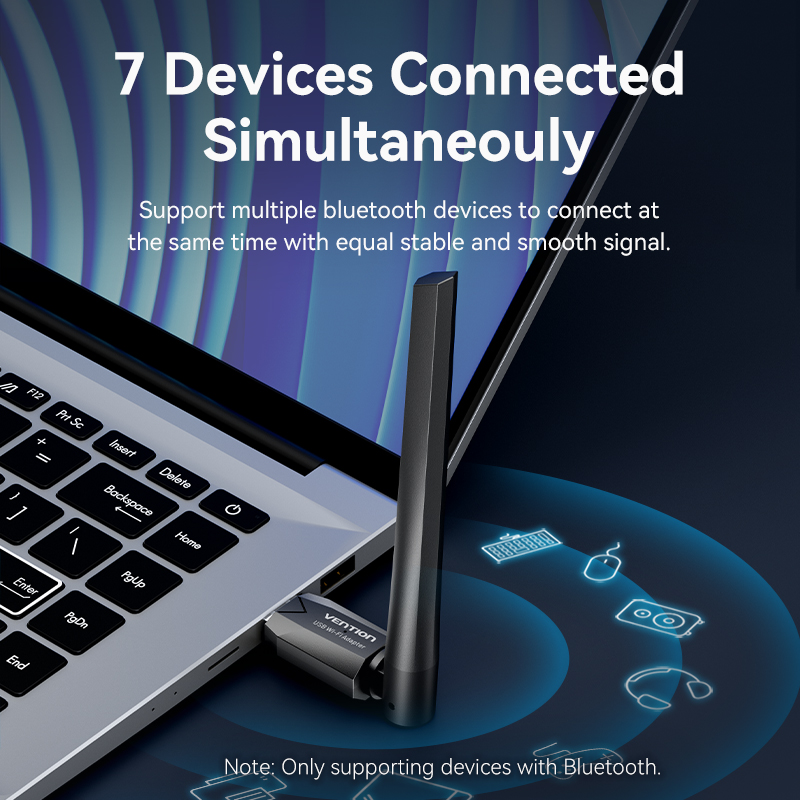
LAN je rychlejší a stabilnější v každé situaci 7 zařízení připojených současně
Podpora připojení více zařízení Bluetooth
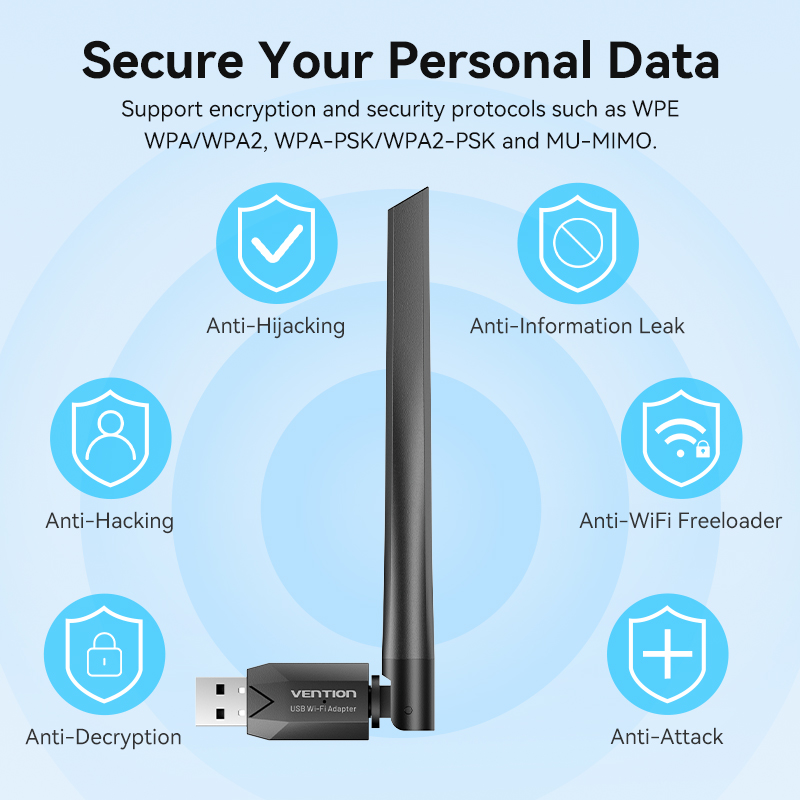
současně se stejně stabilním a plynulým signálem Zabezpečení vašich osobních údajů
Podpora šifrovacích a bezpečnostních protokolů, jako je WPE
WPA/WPA2, WPA-PSK/WPA2-PSK a MU-MIMO Čip Realtek pro lepší výkon
Čip Realtek výrazně zlepšuje zpracování dat a bezdrátové připojení
výkon a zajišťuje stabilnější a efektivnější přenos dat Podporováno pouze Windows
 Specifikace
 Příslušenství a Stojan na balení
 Stručný návod k instalaci
Návod k obsluze
Produkt vyžaduje na některých zařízeních nebo systémech ruční instalaci ovladačů
Odkaz ke stažení: https://www.vention.cn/support/#Download
*Zajistěte prosím správnou instalaci ovladačů odpovídajících vašemu systému a modelu produktu
A:Nainstalujte ovladač Wi-Fi
1. Vložte adaptér USB Wi-Fi do volného portu USB v počítači 2. Otevřete na ploše složku „Tento počítač“ nebo „Tento počítač“
3. Dvojitým kliknutím otevřete mechaniku CD
4. Vyhledejte a otevřete složku „Wifi Autolnstall Setup“ a poté klikněte na tlačítko „Instalovat“, dokud se instalace automaticky nedokončí a rozhraní nezmizí 5. Klikněte na ikonu WiFi na hlavním panelu vpravo a vyberte požadovanou síť WiFi
a kliknutím na tlačítko „Připojit“ dokončete instalaci bezdrátového síťového adaptéru
B:Instalace ovladače Bluetooth (pouze pro Windows 7)
1. Ujistěte se, že je adaptér USB Wi-Fi připojen k volnému portu USB v počítači. Ve staženém ovladači Bluetooth (nebo vložte disk CD-ROM do jednotky CD-ROM a otevřete ji) vyhledejte složku Bluetooth a dvakrát klikněte na soubor „Setup.exe“. 2. Postupujte podle pokynů na obrazovce a nainstalujte ovladač Bluetooth.
3. Klikněte na tlačítko „Další“ pro pokračování v instalaci 4. Vyberte možnost „Ano, chci nyní restartovat počítač“
5. Připojení Bluetooth:
a. Klikněte na ikonu Bluetooth, která se nachází v pravém dolním rohu
obrazovky počítače
b. Klikněte pravým tlačítkem myši a vyberte možnost „Přidat zařízení“.
c. Ujistěte se, že je vaše zařízení Bluetooth zapnuté a připravené ke spárování d. Jakmile je zařízení Bluetooth detekováno, dvakrát klikněte na jeho ikonu
zahájit proces párování (např. Bluetooth sluchátka).



Komentáře (0)
Vaše hodnocení nelze odeslat
Nahlásit komentář
Zpráva odeslána
Váš podnět nelze odeslat