Μια πιο ισχυρή
Εμπειρία WiFi υψηλής απόδοσης
Προσαρμογέας Wi-Fi USB Εύκολη επίλυση προβλημάτων:
(1) Εάν θέλετε να συνδέσετε τον επιτραπέζιο/φορητό υπολογιστή σας στο δίκτυο Wi-Fi, μπορείτε να συνδέσετε το Προσαρμογέα Wi-Fi VENTION στον επιτραπέζιο/φορητό υπολογιστή σας, και στη συνέχεια ο υπολογιστής σας μπορεί να συνδεθεί στο δίκτυο WiFi.
(2) Όταν ο επιτραπέζιος υπολογιστής σας είναι συνδεδεμένος στο καλώδιο δικτύου, η επιφάνεια εργασίας ή το δάπεδο μπορεί να είναι ακατάστατα, τότε μπορείτε να συνδέσετε έναν προσαρμογέα Wi-Fi VENTION στον επιτραπέζιο υπολογιστή σας και ο υπολογιστής σας μπορεί να συνδεθεί στο δίκτυο WiFi.
(3) Η αρχική παλιά κάρτα δικτύου του υπολογιστή έχει αργή ταχύτητα λήψης και κακό σήμα, μπορείτε να την αντικαταστήσετε με τον προσαρμογέα Wi-Fi μας, για να βελτιώσετε την εμπειρία χρήστη.
(4) Η αρχική κάρτα δικτύου του υπολογιστή είναι κατεστραμμένη και δεν μπορεί να χρησιμοποιηθεί κανονικά. Μπορείτε να αγοράσετε τον προσαρμογέα Wi-Fi μας για να μειώσετε τον χρόνο και το κόστος αντικατάστασης της αρχικής κάρτας δικτύου. Μεγαλύτερη απόσταση και ευρύτερη εμβέλεια
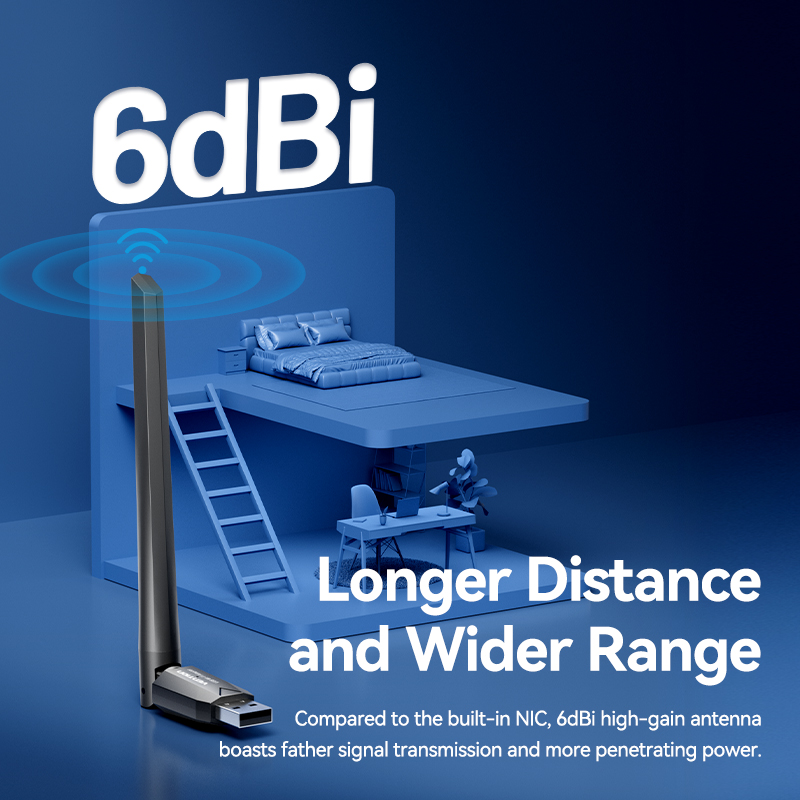
Σε σύγκριση με την ενσωματωμένη κάρτα δικτύου, η κεραία υψηλής απολαβής 6dBi
διαθέτει μεγαλύτερη μετάδοση σήματος και μεγαλύτερη διεισδυτική ισχύ Κεραία ρυθμιζόμενης γωνίας
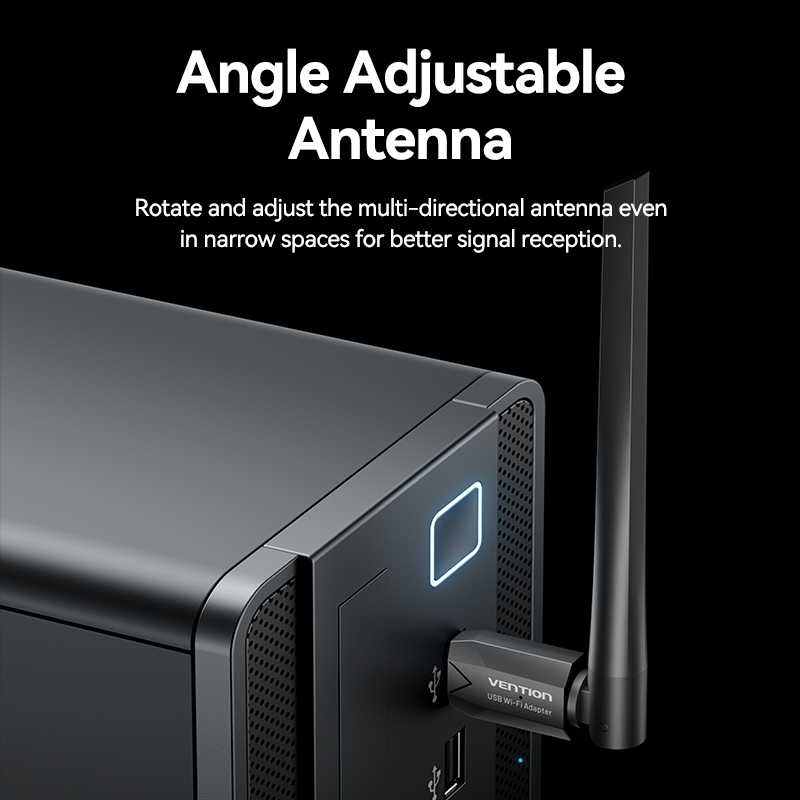
Περιστρέψτε και ρυθμίστε την πολυκατευθυντική κεραία ακόμη και
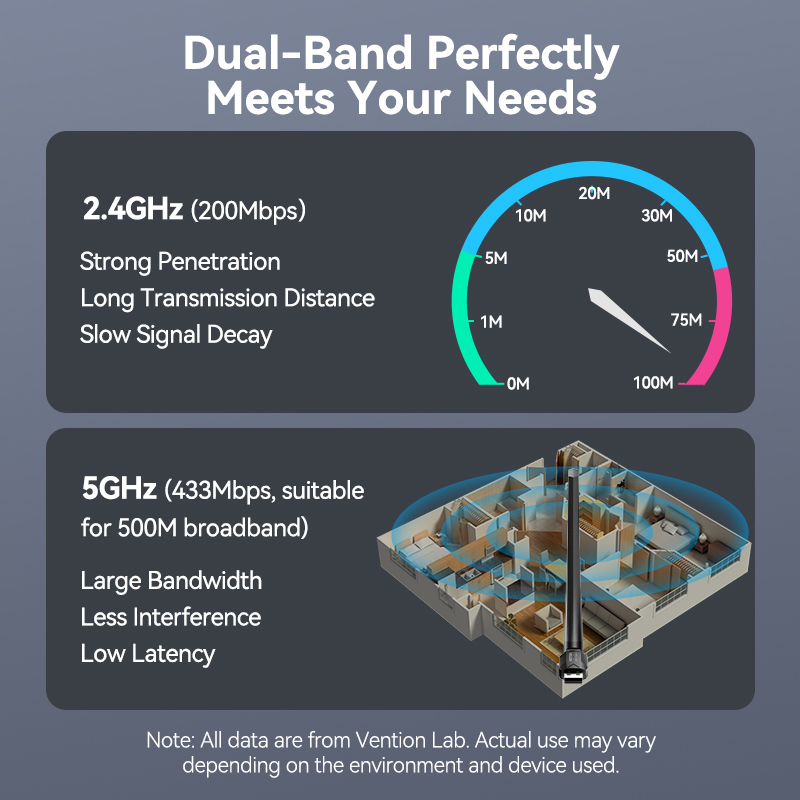
σε στενούς χώρους για καλύτερη λήψη σήματος Η διπλή ζώνη καλύπτει τέλεια τις ανάγκες σας
2.4GHz (200Mbps)
Ισχυρή διείσδυση
Μεγάλη απόσταση μετάδοσης
Αργή εξασθένηση σήματος
5GHz (433Mbps, κατάλληλο για ευρυζωνική σύνδεση 500M)
Μεγάλο εύρος ζώνης
Λιγότερες παρεμβολές
Χαμηλή καθυστέρηση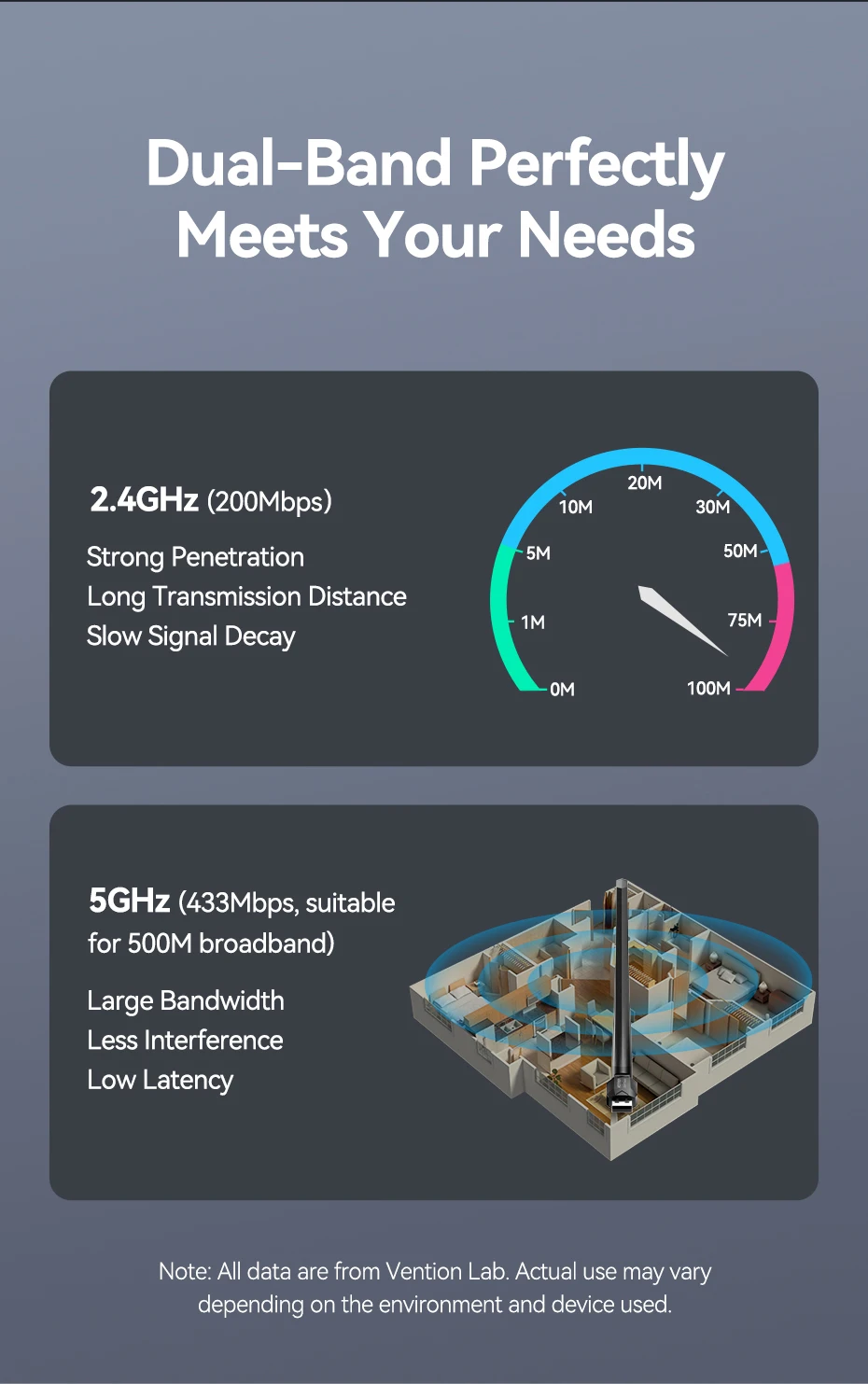 Λήψη Wi-Fi & Μετάδοση
Συνδέσεις Wi-Fi επιτραπέζιων/φορητών υπολογιστών
Πείτε αντίο στα καλώδια ethernet Μετάδοση Wi-Fi χωρίς ένας δρομολογητής
Ο συνδεδεμένος υπολογιστής μεταδίδει σήματα Wi-Fi σε άλλες συσκευές Ομαλές συνδέσεις χωρίς καθυστερήσεις
Προσαρμόζοντας την τεχνολογία Wi-Fi5, οι ταχύτητες μεταφοράς δεδομένων στο
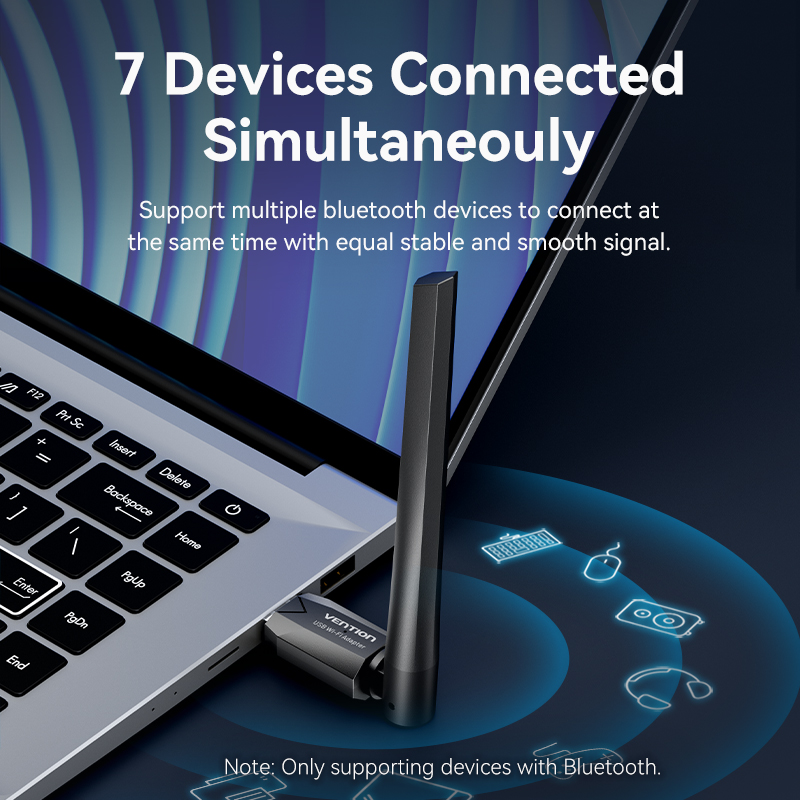
LAN είναι ταχύτερο και πιο σταθερό σε κάθε περίπτωση 7 συσκευές συνδεδεμένες ταυτόχρονα
Υποστηρίζει πολλαπλές συσκευές bluetooth για σύνδεση ταυτόχρονα με σταθερό και ομαλό σήμα.
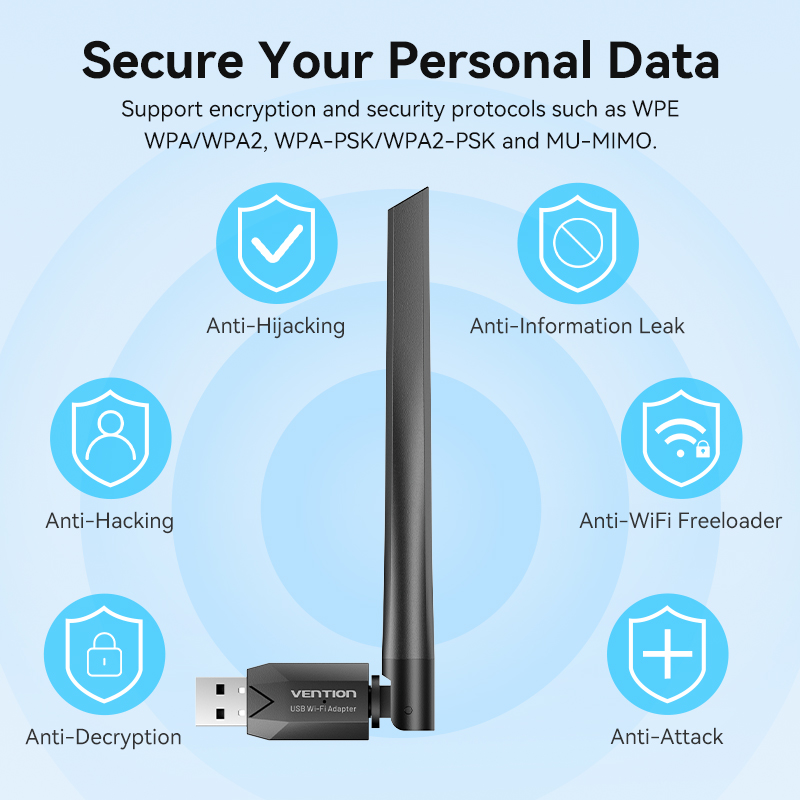
με ισότιμο σταθερό και ομαλό σήμα. Προστατέψτε τα προσωπικά σας δεδομένα.
Υποστήριξη πρωτοκόλλων κρυπτογράφησης και ασφαλείας όπως WPE
WPA/WPA2, WPA-PSK/WPA2-PSK και MU-MIMO Τσιπ Realtek για καλύτερη απόδοση
Το τσιπ Realtek βελτιώνει σημαντικά την επεξεργασία δεδομένων και την ασύρματη σύνδεση
απόδοση και εξασφαλίζει πιο σταθερή και αποτελεσματική μετάδοση δεδομένων Υποστηρίζονται μόνο τα Windows
 Προδιαγραφές
 Αξεσουάρ & Συσκευασία - Εμφάνιση
 Οδηγός γρήγορης εγκατάστασης
Οδηγίες λειτουργίας
Το προϊόν απαιτεί μη αυτόματη εγκατάσταση προγράμματος οδήγησης σε ορισμένες συσκευές ή συστήματα
Σύνδεσμος λήψης: https://www.vention.cn/support/#Λήψη
*Βεβαιωθείτε ότι έχει εγκατασταθεί σωστά τα προγράμματα οδήγησης που αντιστοιχούν στο σύστημά σας και στο μοντέλο του προϊόντος
A: Εγκαταστήστε το πρόγραμμα οδήγησης Wi-Fi
1、Εισαγάγετε τον προσαρμογέα USB Wi-Fi σε μια διαθέσιμη θύρα USB στον υπολογιστή σας 2.Ανοίξτε το "Αυτός ο υπολογιστής" ή "Ο υπολογιστής μου" στην επιφάνεια εργασίας σας
3. Κάντε διπλό κλικ για να ανοίξετε τη μονάδα CD
4. Εντοπίστε και ανοίξτε τον φάκελο "Wifi Autolnstall Setup" και, στη συνέχεια, κάντε κλικ στην επιλογή "Install" μέχρι να ολοκληρωθεί αυτόματα η εγκατάσταση και να εξαφανιστεί η διεπαφή. 5. Κάντε κλικ στο εικονίδιο WiFi στη γραμμή εργασιών στα δεξιά και επιλέξτε το επιθυμητό δίκτυο WiFi.
και κάντε κλικ στην επιλογή "Σύνδεση" για να ολοκληρώσετε την εγκατάσταση του προσαρμογέα ασύρματου δικτύου
B:Εγκατάσταση του προγράμματος οδήγησης Bluetooth (Μόνο για Windows 7)
1. Βεβαιωθείτε ότι ο προσαρμογέας USB Wi-Fi είναι συνδεδεμένος σε μια διαθέσιμη θύρα USB στον
υπολογιστή σας. Στο πρόγραμμα οδήγησης Bluetooth που έχετε κατεβάσει (ή τοποθετήστε το CD-ROM στη μονάδα CD-
ROM και ανοίξτε την), εντοπίστε τον φάκελο Bluetooth και κάντε διπλό κλικ στο "Setup.exe". 2. Ακολουθήστε τις οδηγίες στην οθόνη για να εγκαταστήσετε τον οδηγό Bluetooth
3. Κάντε κλικ στο "Επόμενο" για να συνεχίσετε με την εγκατάσταση 4. Επιλέξτε "Ναι, θέλω να επανεκκινήσω τον υπολογιστή μου τώρα"
5. Σύνδεση Bluetooth:
α. Κάντε κλικ στο εικονίδιο Bluetooth που βρίσκεται στην κάτω δεξιά γωνία της
οθόνης του υπολογιστή
β. Κάντε δεξί κλικ στο ποντίκι και επιλέξτε "Προσθήκη συσκευής".
γ. Βεβαιωθείτε ότι η συσκευή Bluetooth σας είναι ενεργοποιημένη και έτοιμη για σύζευξη δ. Μόλις εντοπιστεί η συσκευή Bluetooth, κάντε διπλό κλικ στο εικονίδιό της για να
ξεκινήστε τη διαδικασία σύζευξης (π.χ., ακουστικά Bluetooth).



Σχόλια (0)
Η βαθμολόγηση της κριτικής δεν μπορεί να αποσταλεί
Αναφορά σχολίου
Αναφορά αποστάλθηκε
Η αναφορά σου δεν μπορεί να σταλεί