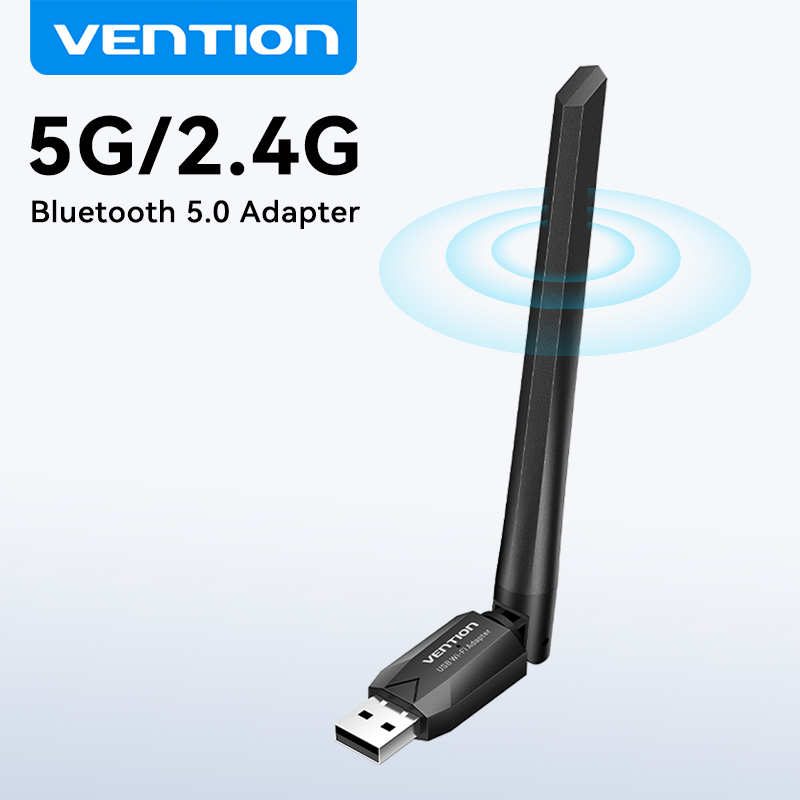
חוויית WiFi חזקה יותר
חוויית WiFi בעלת הגבר גבוה
מתאם USB Wi-Fi קל לפתרון הבעיות:
(1) אם ברצונך לחבר את המחשב השולחני/מחשב הנייד שלך לרשת ה-Wi-Fi, תוכל לחבר את מתאם ה-Wi-Fi של VENTION ל... מחשב שולחני/מחשב נייד, אז המחשב שלך יכול להתחבר לרשת ה-WiFi.
(2) כאשר המחשב השולחני שלך מחובר לכבל רשת, שולחן העבודה או הרצפה עשויים להיות עמוסים, אז אתה יכול לחבר מתאם Wi-Fi של VENTION למחשב השולחני שלך, והמחשב שלך יכול להתחבר לרשת ה-WiFi.
(3) כרטיס הרשת המקורי והישן של המחשב, בעל מהירות הורדה איטית ואות חלש, אתה יכול להחליף אותו במתאם ה-Wi-Fi שלנו, כדי לשפר את חוויית המשתמש.
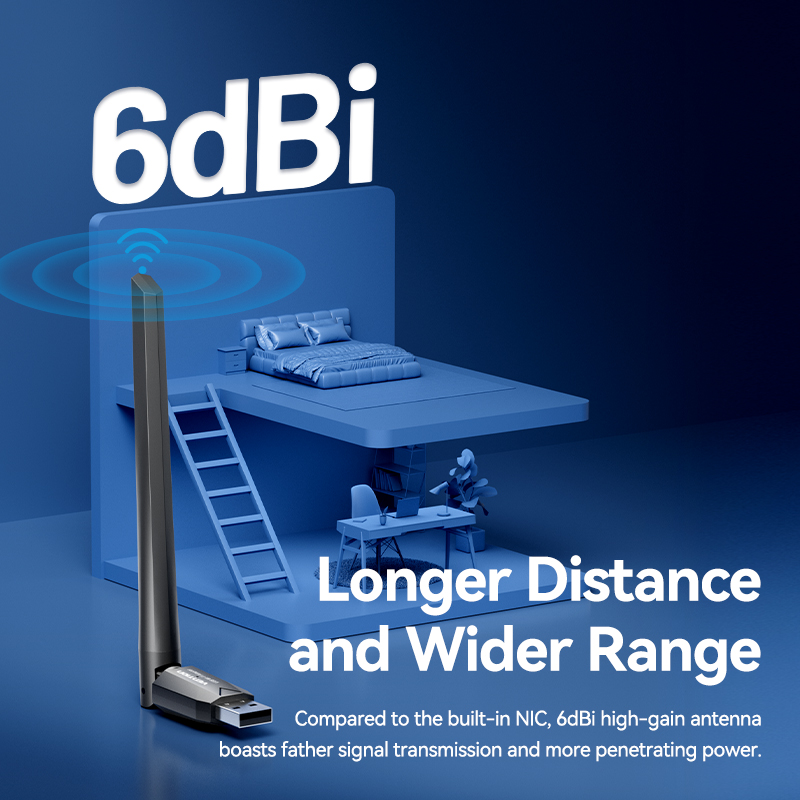
(4) כרטיס הרשת המקורי של המחשב פגום ולא ניתן להשתמש בו כרגיל. ניתן לרכוש את מתאם ה-Wi-Fi שלנו כדי להפחית את הזמן והעלות של החלפת כרטיס הרשת המקורי. מרחק ארוך יותר וטווח רחב יותר
בהשוואה לכרטיס הרשת המובנה, אנטנה בעלת הגבר גבוה של 6dBi
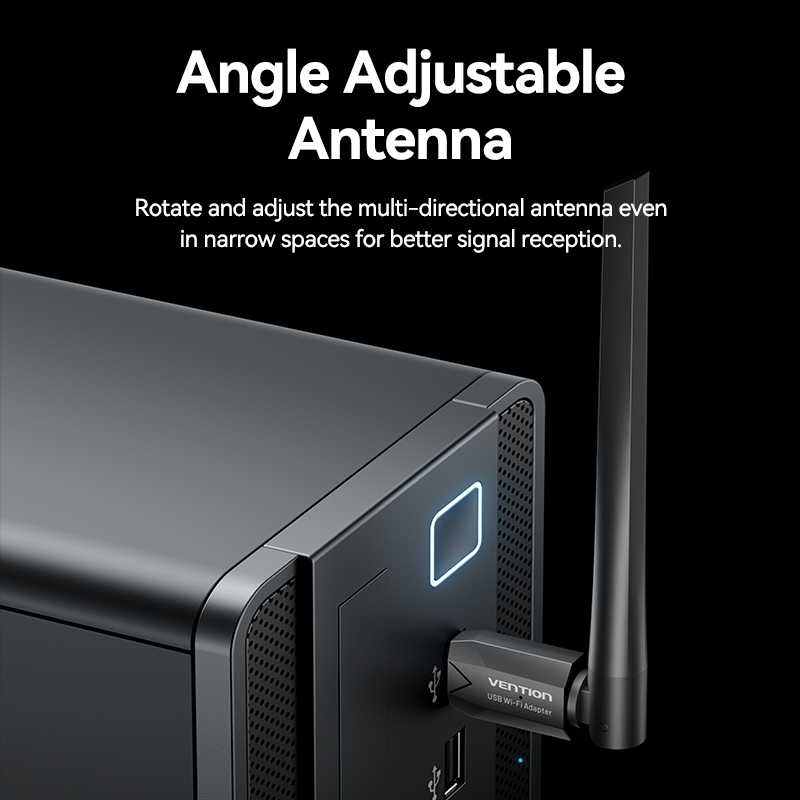
מתגאה בהעברת אות חזקה יותר ובכוח חדירה גדול יותר אנטנה מתכווננת בזווית
סובב וכוונן את האנטנה הרב-כיוונית גם
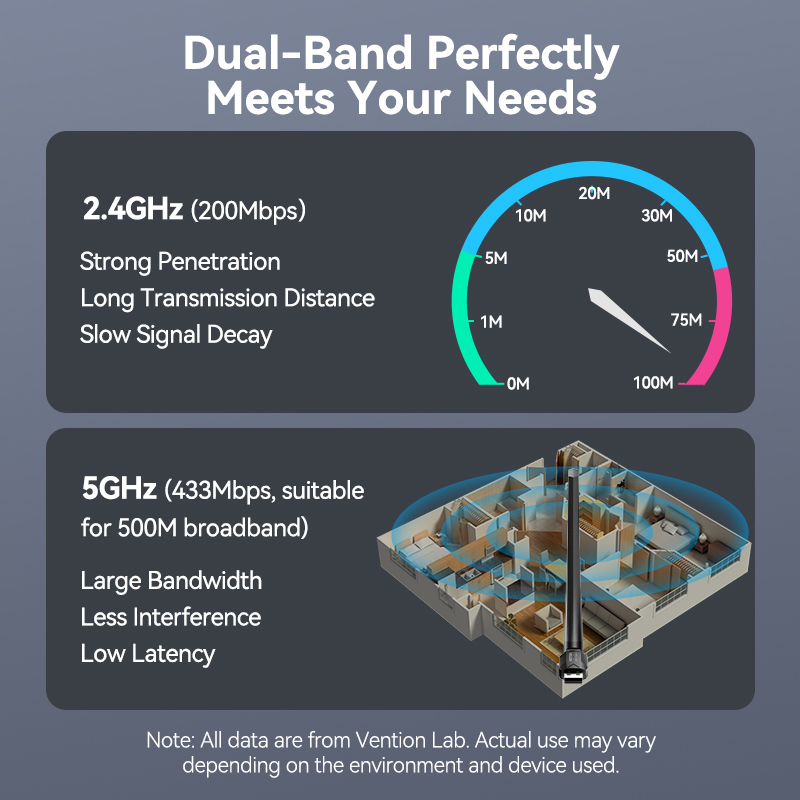
בחללים צרים לקבלת קליטת אות טובה יותר כפול פס עונה בצורה מושלמת על הצרכים שלך
2.4GHz (200Mbps)
חדירה חזקה
מרחק שידור ארוך
דעיכת אות איטית
5GHz (433Mbps, מתאים לפס רחב של 500M)רוחב פס גדול
פחות הפרעות
השהיה נמוכה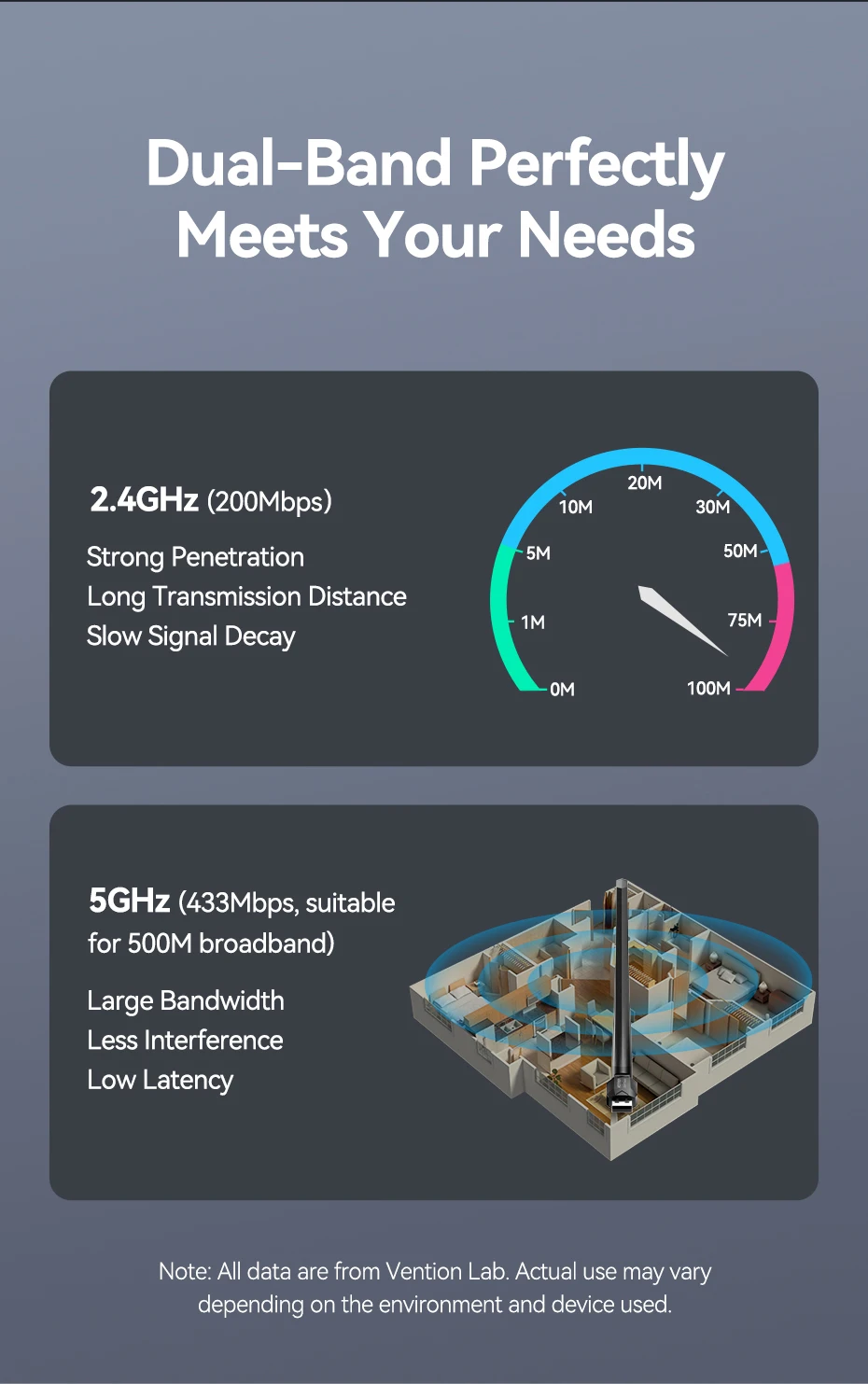 קליטה ו-Wi-Fi שידור
חיבורי Wi-Fi של מחשב שולחני/מחשב נייד
היפרדו מכבלי אתרנט שידור Wi-Fi ללא נתב
מחשב מחובר משדר אותות Wi-Fi למכשירים אחרים חיבורים חלקים וללא השהיות
התאמת טכנולוגיית Wi-Fi5, קצב העברת נתונים ב-
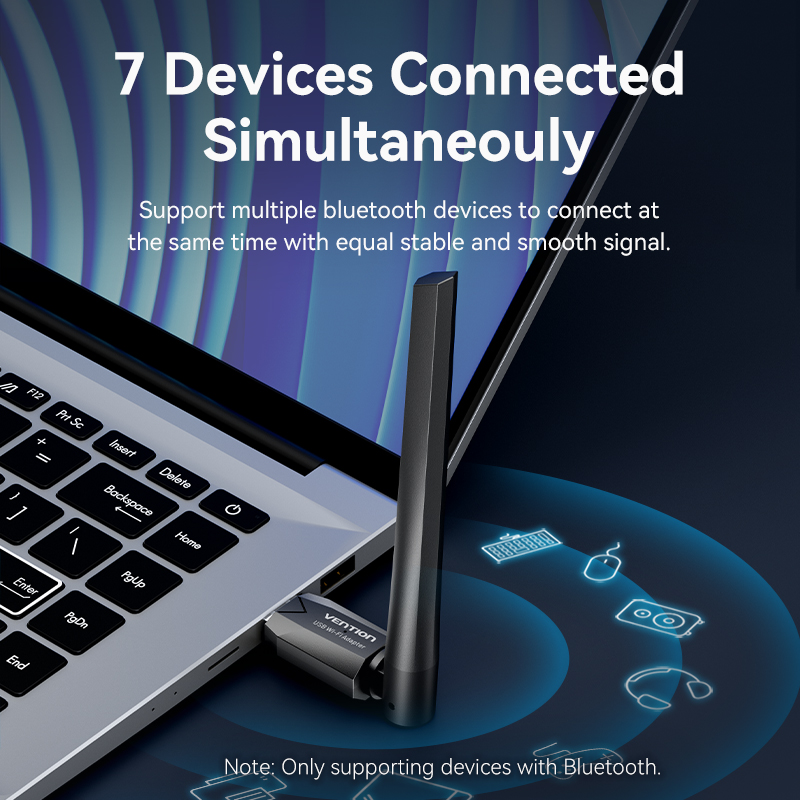
רשת ה-LAN מהירה ויציבה יותר בכל מצב 7 מכשירים מחוברים בו זמנית
תמיכה בחיבור של מספר התקני Bluetooth בו זמנית
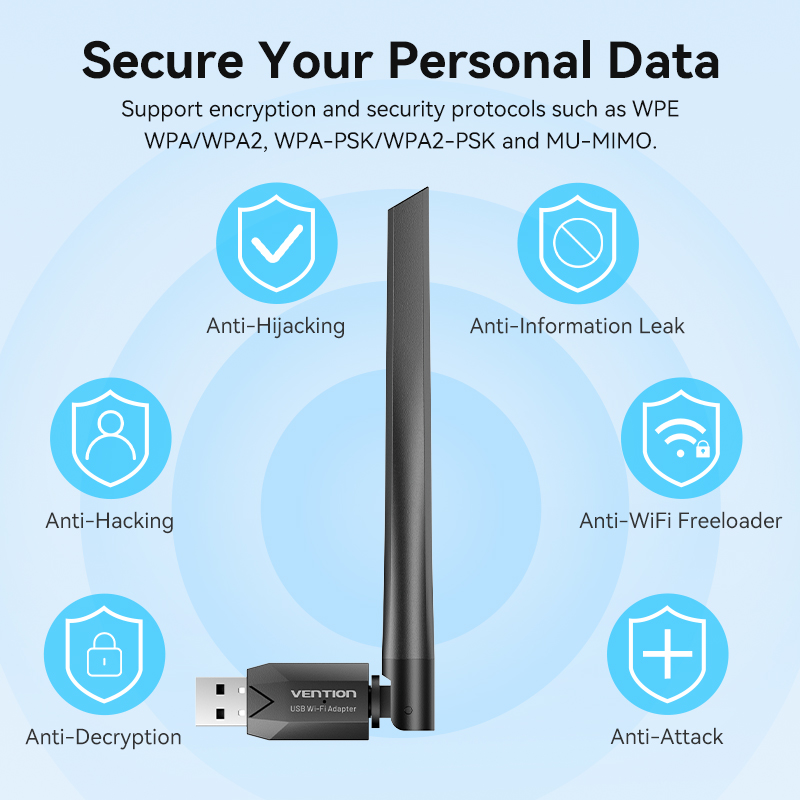
באותו הזמן עם אות יציב וחלק אבטח את הנתונים האישיים שלך
תמיכה בפרוטוקולי הצפנה ואבטחה כגון WPE
WPA/WPA2, WPA-PSK/WPA2-PSK ו-MU-MIMO שבב Realtek לביצועים טובים יותר
שבב Realtek משפר מאוד את עיבוד הנתונים ואת התקשורת האלחוטית
ביצועים, ומבטיח העברת נתונים יציבה ויעילה יותר נתמך רק על ידי Windows
 מפרט
מפרט
 אביזרים ו תצוגת אריזה
 מדריך התקנה מהיר
הוראות הפעלה
המוצר דורש התקנה ידנית של מנהלי התקנים בחלק מהמכשירים או המערכות
קישור להורדה: https://www.vention.cn/support/#Download
*אנא ודא שהתקנה נכונה של מנהלי התקנים התואמים למערכת ולדגם המוצר שלך
א: התקן את מנהל ההתקן של ה-Wi-Fi
1. הכנס את מתאם ה-Wi-Fi מסוג USB ליציאת USB פנויה במחשב שלך. 2. פתח את "מחשב זה" או "המחשב שלי" בשולחן העבודה שלך.
4. אתר ופתח את התיקייה "Wifi Autolnstall Setup", לאחר מכן לחץ על "Install" עד שההתקנה תושלם אוטומטית והממשק ייעלם. 5. לחץ על סמל ה-WiFi בשורת המשימות מימין, ובחר את רשת ה-WiFi הרצויה.
ולחצו על "התחבר" כדי להשלים את התקנת מתאם הרשת האלחוטית
ב: התקינו את מנהל ההתקן של Bluetooth (רק עבור Windows 7)
1. ודא שמתאם ה-Wi-Fi USB מחובר ליציאת USB זמינה במחשב שלך. במנהל ההתקן של Bluetooth שהורדת (או הכנס את התקליטור לכונן התקליטורים ופתח אותו), אתר את תיקיית Bluetooth ולחץ פעמיים על "Setup.exe". 2. פעל לפי ההוראות שעל המסך כדי להתקין את מנהל ההתקן של Bluetooth.
3. לחץ על "הבא" כדי להמשיך בהתקנה 4. בחר "כן, אני רוצה להפעיל מחדש את המחשב שלי כעת"
5. חיבור Bluetooth:
א. לחץ על סמל ה-Bluetooth הממוקם בפינה הימנית התחתונה של
מסך המחשב
ב. לחץ לחיצה ימנית על העכבר ובחר "הוסף התקן".
ג. ודא שמכשיר ה-Bluetooth שלך מופעל ומוכן להתאמה ד. לאחר שמכשיר ה-Bluetooth זוהה, לחץ פעמיים על הסמל שלו כדי
התחל את תהליך הצימוד (לדוגמה, אוזניות בלוטות').



סקירות (0)
Your review appreciation cannot be sent
דווח/י על התגובה
דווח נשלח
לא ניתן לשלוח את הדוח שלך