4K@60Hz
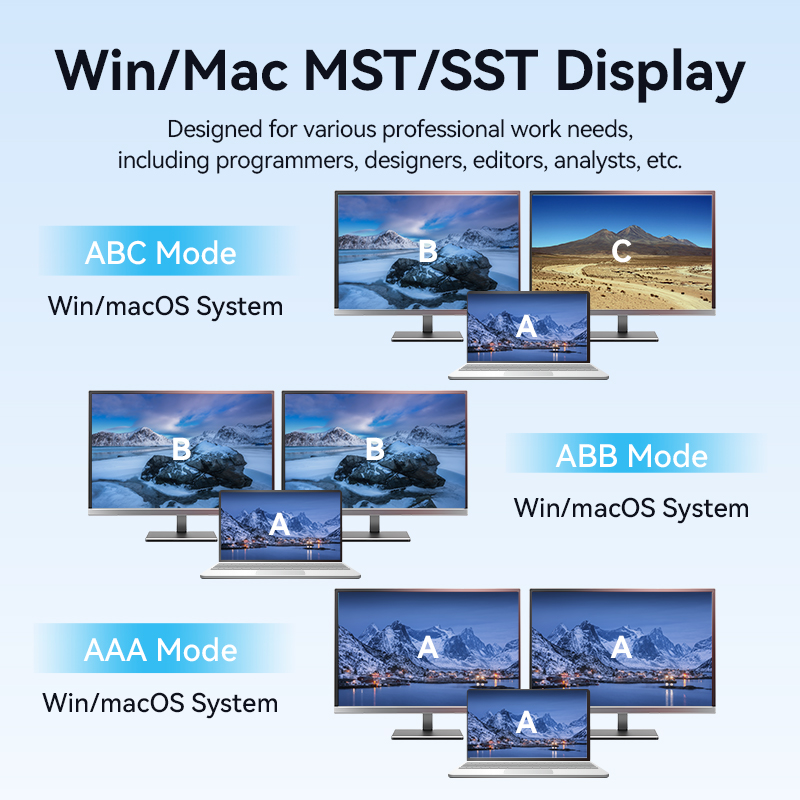
הפעל תצוגה משולשת ב-Win/Max
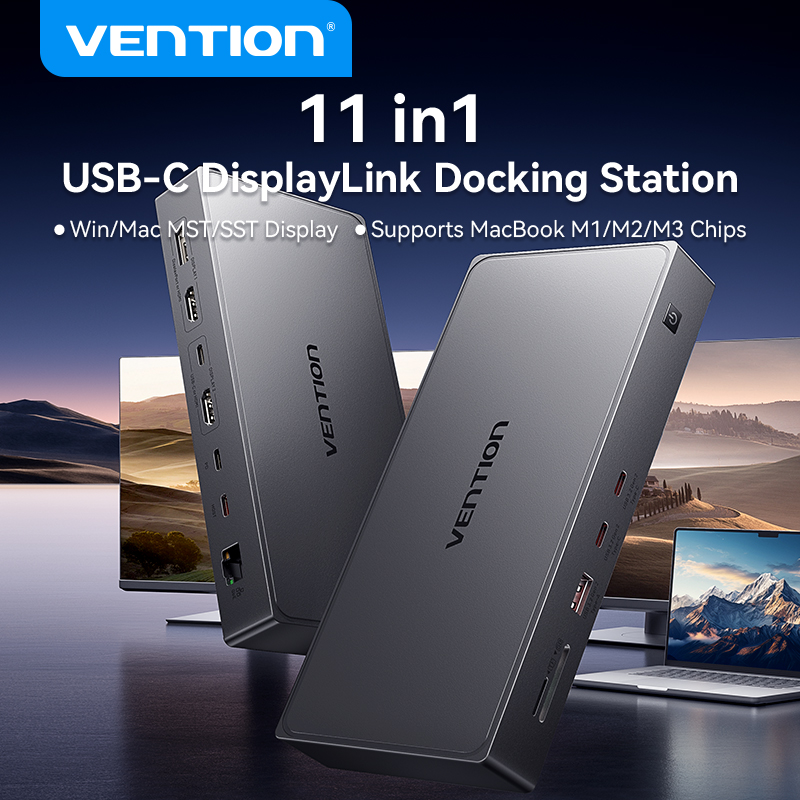
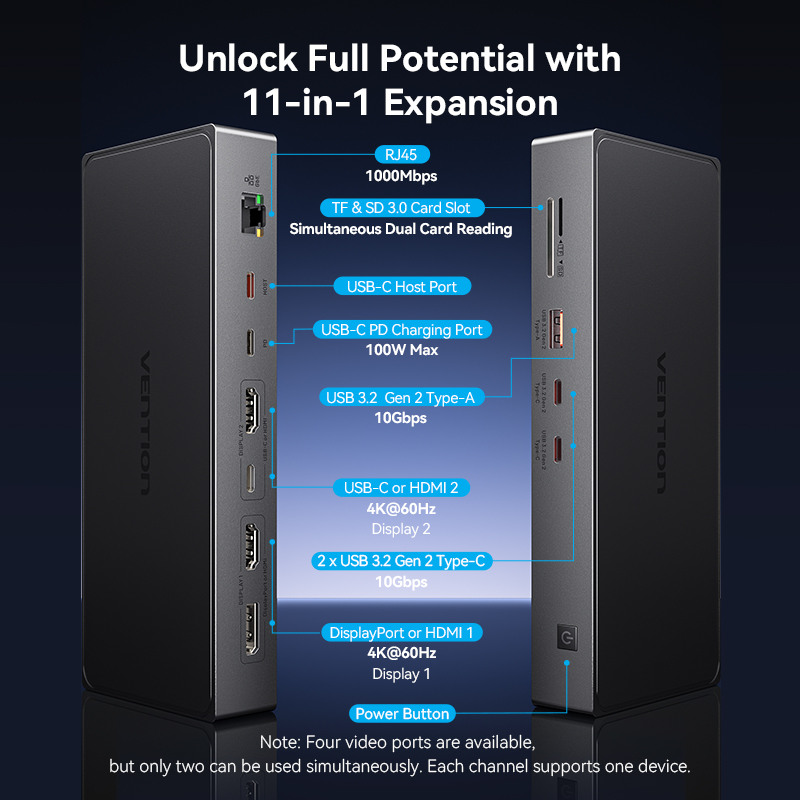
תחנת עגינה DisplayLink 11 ב-1 עם חיבור USB-C ▶נצלו את מלוא הפוטנציאל שלכם עם הרחבה של 11 ב-1
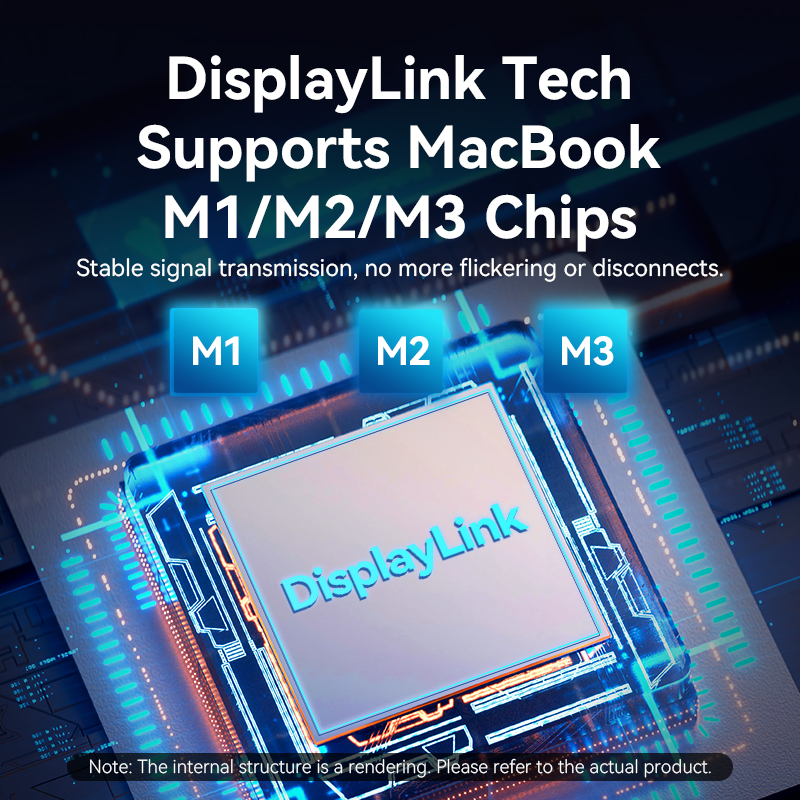
 ▶טכנולוגיית DisplayLink תומכת בשבבי MacBook M1/M2/M3
העברת אות יציבה, ללא עוד ריצודים או ניתוקים ▶הרחבת מסך יחיד או ריבוי מסכים ב-4K@60Hz
תהנו מוויזואליה צלולה ופרטים מדהימים לחוויה קולנועית אמיתית בבית ▶תצוגת Win/Max MST/SST
עוצב עבור מגוון צרכים מקצועיים
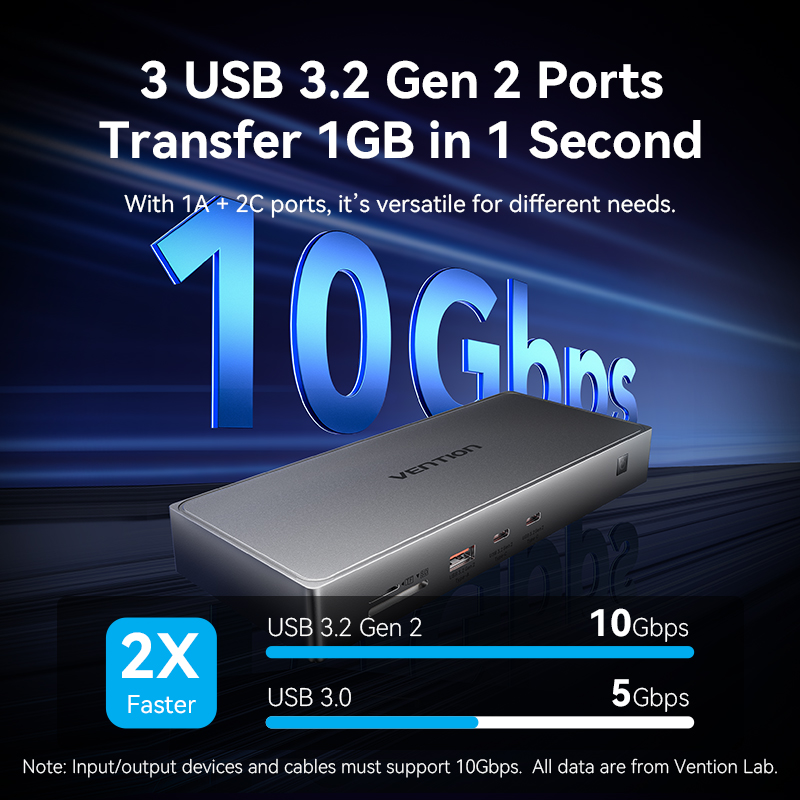
כולל מתכנתים, מעצבים, עורכים, אנליסטים וכו' ▶3 יציאות USB 3.2 דור 2 מעבירות 1GB בשנייה אחת
עם יציאות 1A+1C, הוא רב-תכליתי לצרכים שונים ▶קריאה בו-זמנית של SD/TF
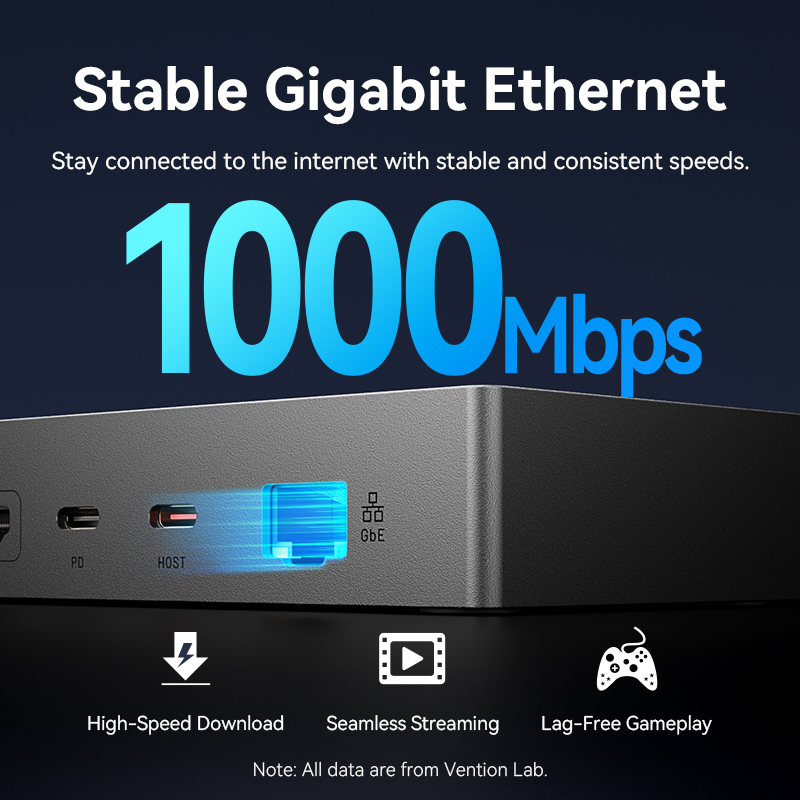
תמיכה במהירות חריץ כרטיסי USB 3.0 עד ▶רשת Gigabit Ethernet יציבה
הישאר מחובר לאינטרנט עם מהירויות יציבות ועקביות ▶טעינה מהירה של 100W PD שומרת על המחשב הנייד שלך מלא
אספקת חשמל יציבה גם עם מספר ציוד היקפי מחובר ▶שבב DisplayLink
ביצועים יציבים וחלקים גם תחת עומס מקסימלי ▶מעטפת סגסוגת אלומיניום פרימיום
מבטיח פעולה יציבה ובטוחה של השבב ▶כבל USB 4.0 באיכות גבוהה
כבל אחד לטעינה, העברת נתונים ושיקוף מסך ▶פרטים ייחודיים שבולטים
 ▶תאימות רחבה
מדריך התקנה ראשון
בקרו באתר www.displaylink.comלחצו על"הורדות" הממוקם בפינה הימנית העליונה
★מערכת הפעלה Mac
①、לחץ על "'הורדה" כדי להתחיל בתהליך ההורדה.
2. לאחר השלמת ההורדה, לחץ על "אישור" כדי להמשיך.
3. פתח את חבילת הקובץ שהורדת ולחץ על "המשך".
4. פעל לפי ההוראות שעל המסך כדי להשלים את ההתקנה.
ייתכן שתתבקש להזין את סיסמת נעילת המסך שלך.

★מערכת Windows
①、לחץ על "הורד"" כדי להתחיל בתהליך ההורדה.
②、לאחר השלמת ההורדה, לחץ על "קבל" כדי להמשיך.
③、אתר את חבילת הקובץ שהורדת ולחץ עליה לחיצה ימנית. בחר ''הפעל כמנהל'' מתפריט ההקשר. המתן לאישור תאימות המערכת ופעל לפי ההוראות שעל המסך הוראות להשלמת ההתקנה.
④、לאחר השלמת ההתקנה, לחץ על "'סיום'". ▶מפרט
▶מפרט





סקירות (0)
Your review appreciation cannot be sent
דווח/י על התגובה
דווח נשלח
לא ניתן לשלוח את הדוח שלך