Egy erősebb
Nagy nyereségű WiFi élmény
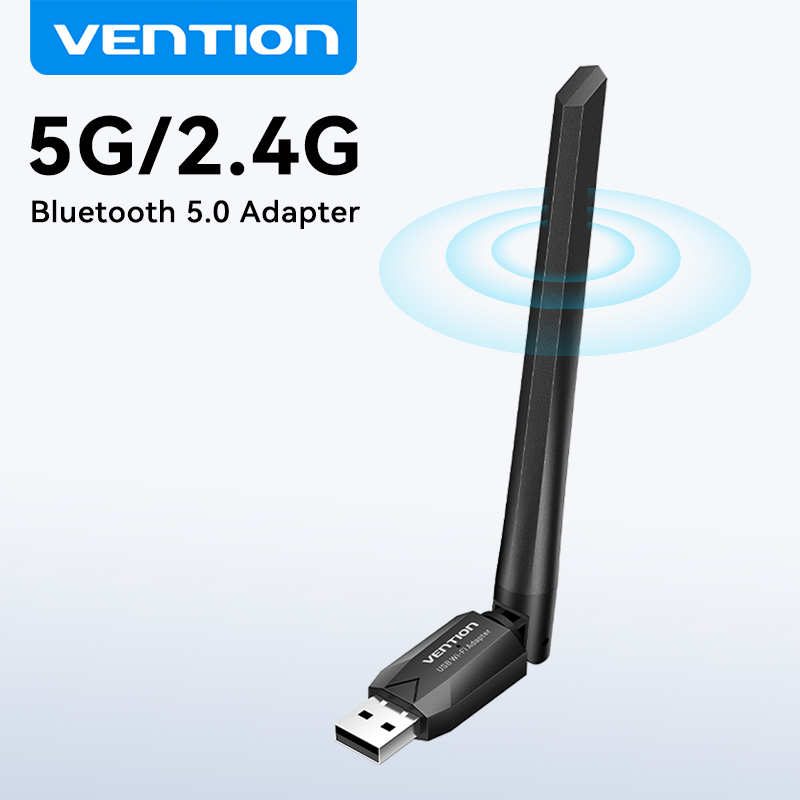
USB Wi-Fi adapter Könnyen megoldhatóak a problémák:
(1) Ha asztali számítógépét/laptopját a Wi-Fi hálózathoz szeretné csatlakoztatni, csatlakoztathatja a VENTION Wi-Fi adaptert a asztali számítógép/laptop, akkor a számítógép csatlakozhat a WiFi hálózathoz.
(2) Amikor az asztali számítógép hálózati kábellel van csatlakoztatva, az asztal vagy a padló zsúfolt lehet, ilyenkor csatlakoztathat egy VENTION Wi-Fi adaptert az asztali számítógépéhez, és a számítógép csatlakozhat a WiFi hálózathoz.
(3) A számítógép eredeti régi hálózati kártyája lassú letöltési sebességgel és gyenge jellel rendelkezik, ezért kicserélheti Wi-Fi adapterünkre a felhasználói élmény javítása érdekében.
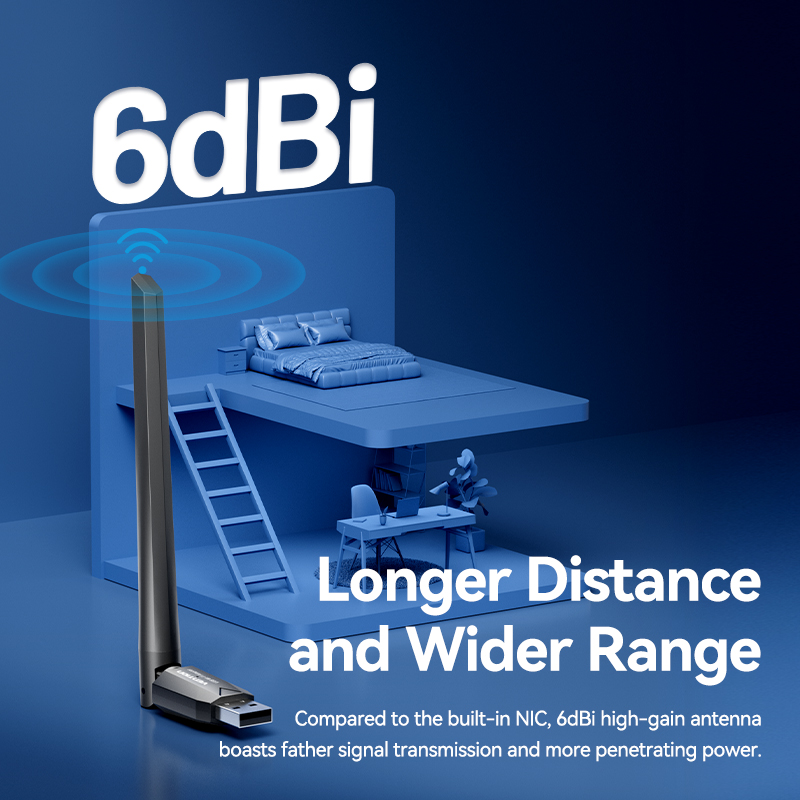
(4) A számítógép eredeti hálózati kártyája sérült, és nem használható normál módon. Wi-Fi adapterünk megvásárlásával csökkentheti az eredeti hálózati kártya cseréjének idejét és költségeit. Hosszabb távolság és szélesebb hatótávolság
A beépített hálózati kártyához képest a 6dBi nagy nyereségű antenna
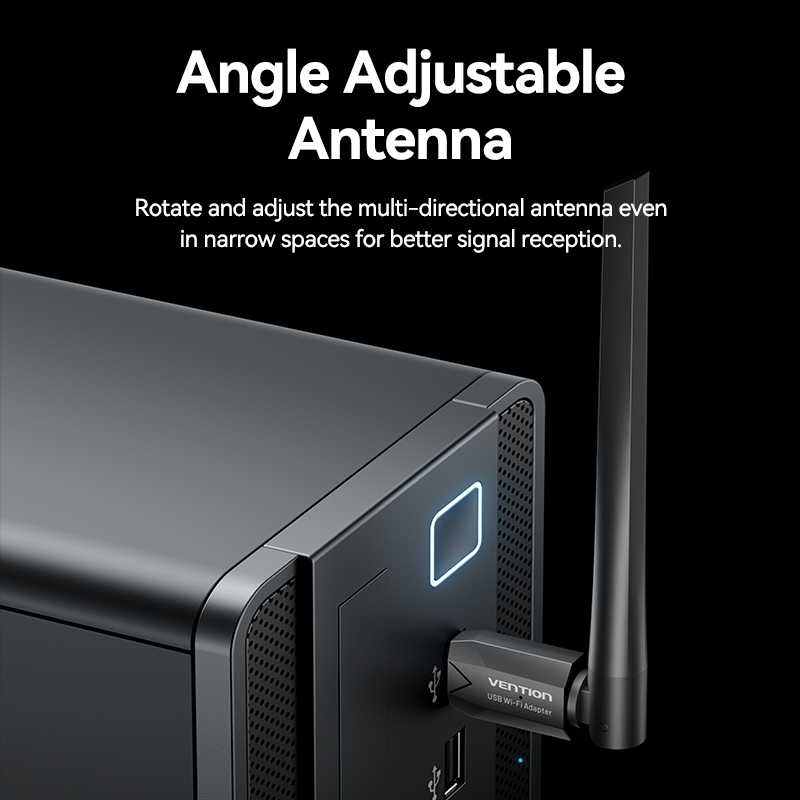
jobb jelátvitelt és nagyobb áthatolóerőt kínál Állítható szögű antenna
Forgassa el és állítsa be a többirányú antennát akár
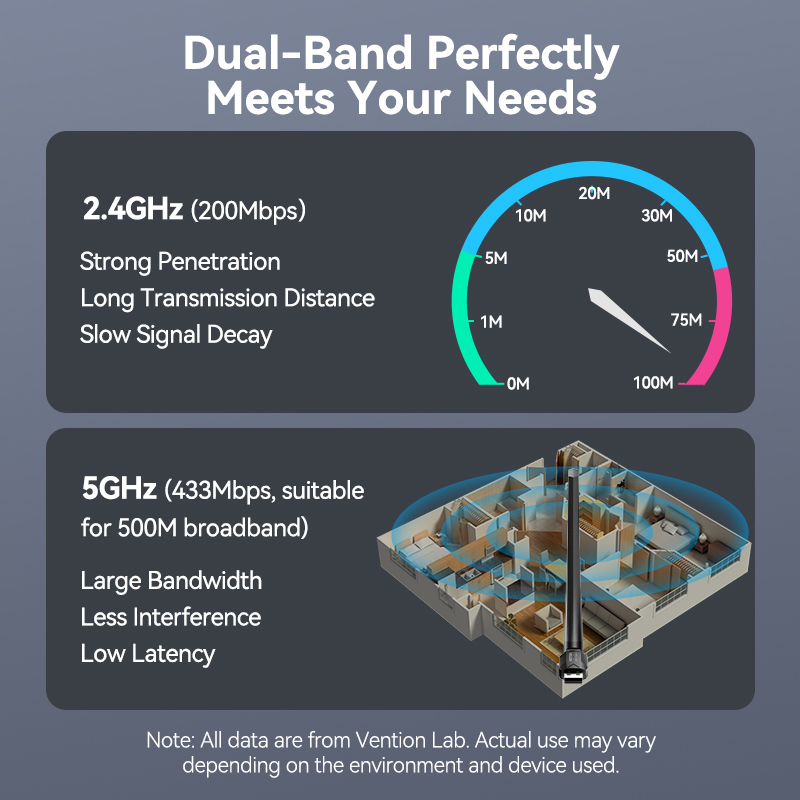
szűk helyeken is a jobb vétel érdekében A kétsávos tökéletesen megfelel az Ön igényeinek
2,4 GHz (200 Mbps)
Erős áteresztőképesség
Nagy átviteli távolság
Lassú jelcsökkenés
5 GHz (433 Mbps, 500 m-es hatótávolságra alkalmas szélessávú)
Nagy sávszélesség
Kevesebb interferencia
Alacsony késleltetés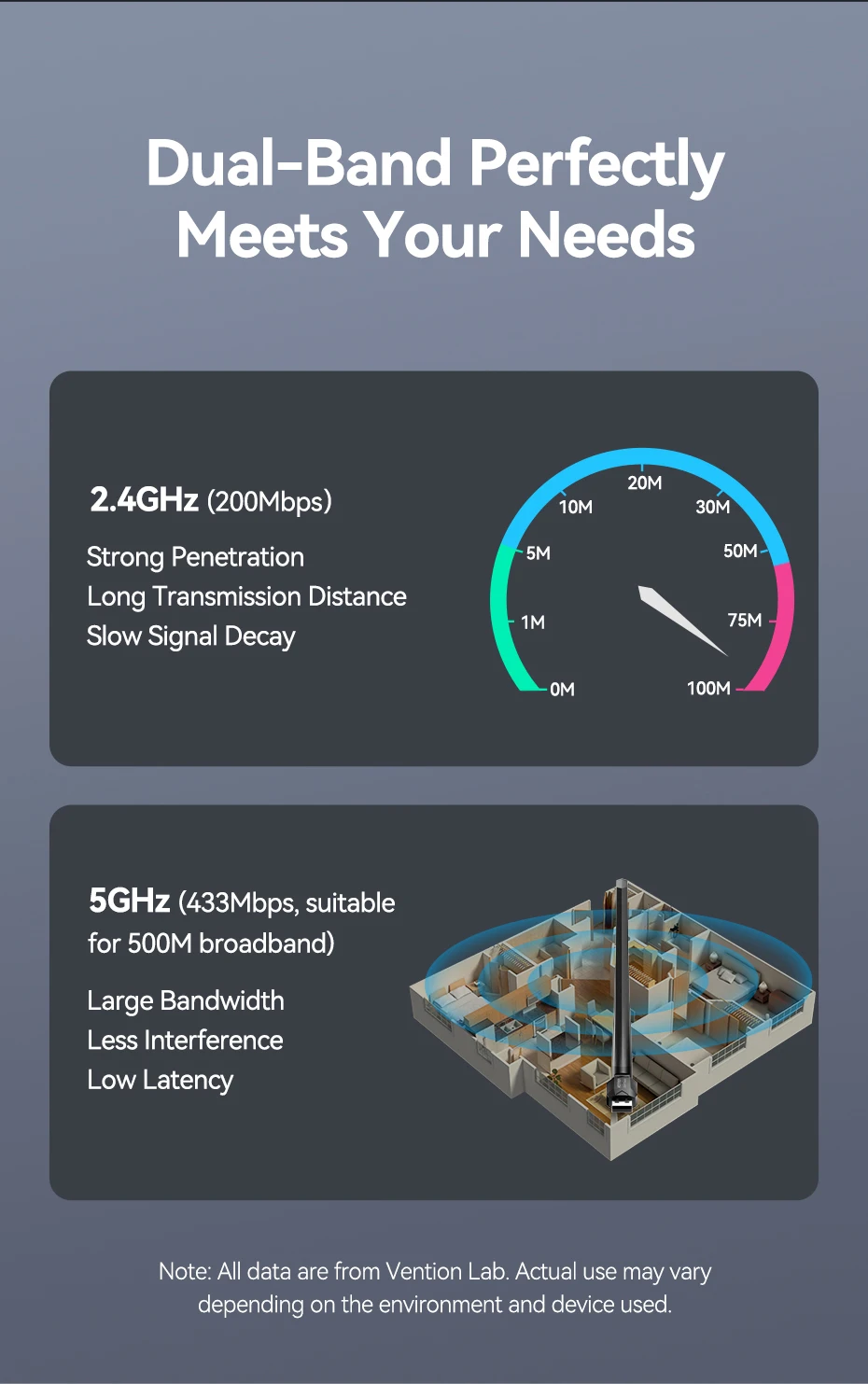 Wi-Fi vétel és Átvitel
Asztali/laptop Wi-Fi kapcsolatai
Intsen búcsút az ethernet kábeleknek Wi-Fi átvitel kábel nélkül router
A csatlakoztatott számítógép Wi-Fi jeleket küld más eszközöknek Zökkenőmentes, akadozásmentes kapcsolat
A Wi-Fi5 technológia adaptálása, az adatátviteli sebesség
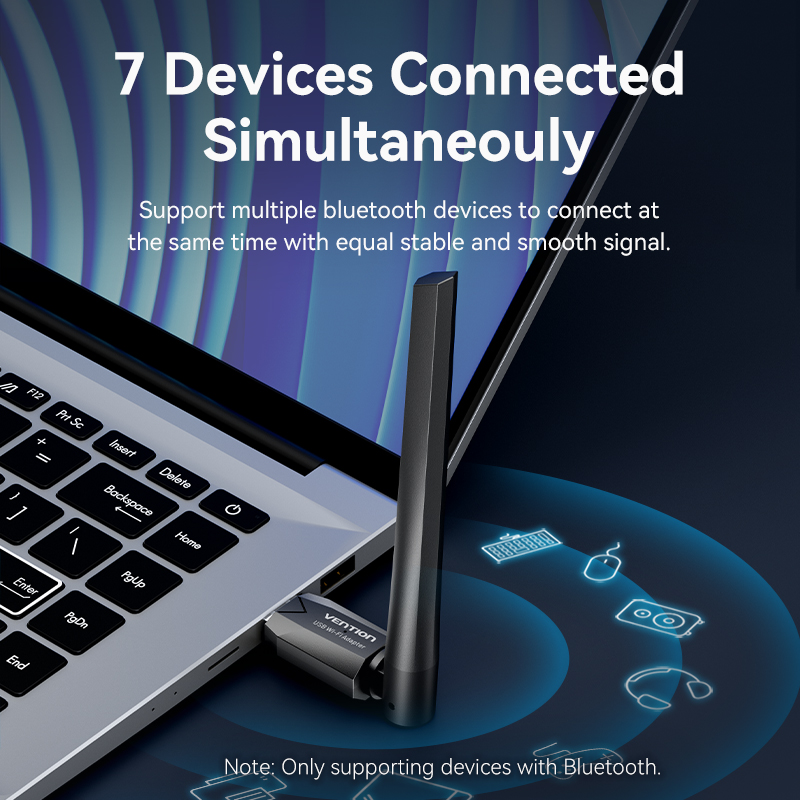
a LAN gyorsabb és stabilabb bármilyen helyzetben 7 eszköz csatlakoztatható egyszerre
Több Bluetooth-eszköz egyidejű csatlakoztatását támogatja
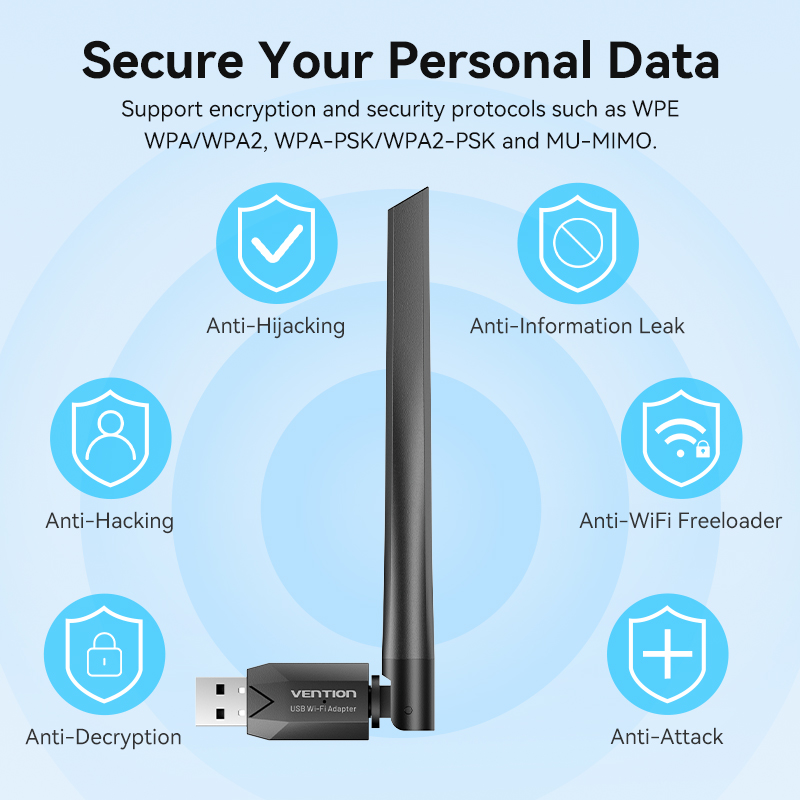
egyenként, azonos stabil és folyamatos jellel Biztonságos személyes adatai
Támogatja a titkosítási és biztonsági protokollokat, például a WPE
WPA/WPA2, WPA-PSK/WPA2-PSK és MU-MIMO Realtek chip a jobb teljesítményért
A Realtek chip nagymértékben javítja az adatfeldolgozást és a vezeték nélküli
teljesítményt, és stabilabb és hatékonyabb adatátvitelt biztosít Csak Windows támogatott
 Specifikációk
 Tartozékok és Csomagoló display
 Gyors telepítési útmutató
Kezelési utasítások
A termékhez egyes eszközökön vagy rendszereken manuális illesztőprogram-telepítés szükséges
Letöltési link:https://www.vention.cn/support/#Download
*Kérjük, győződjön meg arról, hogy az illesztőprogramok megfelelően telepítve vannak a rendszerének és a termékmodellnek megfelelően
A:Telepítse a Wi-Fi illesztőprogramot
1. Helyezze be az USB Wi-Fi adaptert a számítógép egyik szabad USB-portjába 2. Nyissa meg az „Ez a gép” vagy a „Sajátgép” mappát az asztalon
3. Kattintson duplán a CD-meghajtó megnyitásához
4. Keresse meg és nyissa meg a "Wifi automatikus telepítés beállítása" mappát, majd kattintson a "Telepítés" gombra, amíg a
telepítés automatikusan be nem fejeződik, és a felület el nem tűnik 5. Kattintson a jobb oldali tálcán található WiFi ikonra, és válassza ki a kívánt WiFi hálózatot
és kattintson a „Csatlakozás” gombra a vezeték nélküli hálózati adapter telepítésének befejezéséhez
B:Telepítse a Bluetooth illesztőprogramot (csak Windows 7 rendszeren)
1. Győződjön meg arról, hogy az USB Wi-Fi adapter csatlakoztatva van a számítógép egyik szabad USB-portjához.
A letöltött Bluetooth-illesztőprogramban (vagy helyezze be a CD-ROM-ot a CD-
meghajtóba és nyissa meg) keresse meg a Bluetooth mappát, és kattintson duplán a "Setup.exe" fájlra. 2. Kövesse a képernyőn megjelenő utasításokat a Bluetooth-illesztőprogram telepítéséhez
3. Kattintson a „Tovább” gombra a telepítés folytatásához 4. Válassza az „Igen, most szeretném újraindítani a számítógépet” lehetőséget
5. Bluetooth-kapcsolat:
a. Kattintson a számítógép képernyőjének jobb alsó sarkában található Bluetooth ikonra.
b. Kattintson jobb gombbal, és válassza az „Eszköz hozzáadása” lehetőséget.
c.Győződjön meg arról, hogy a Bluetooth-eszköz be van kapcsolva és párosításra kész d.Miután a Bluetooth-eszközt észlelte, kattintson duplán az ikonjára
indítsa el a párosítási folyamatot (pl. Bluetooth fejhallgató).



Hozzászólások (0)
A megfogalmazott véleményedet nem lehet elküldeni
Hozzászólás jelentése
Jelentés elküldve
Jelentésed beküldése nem lehetséges