4K@60Hz
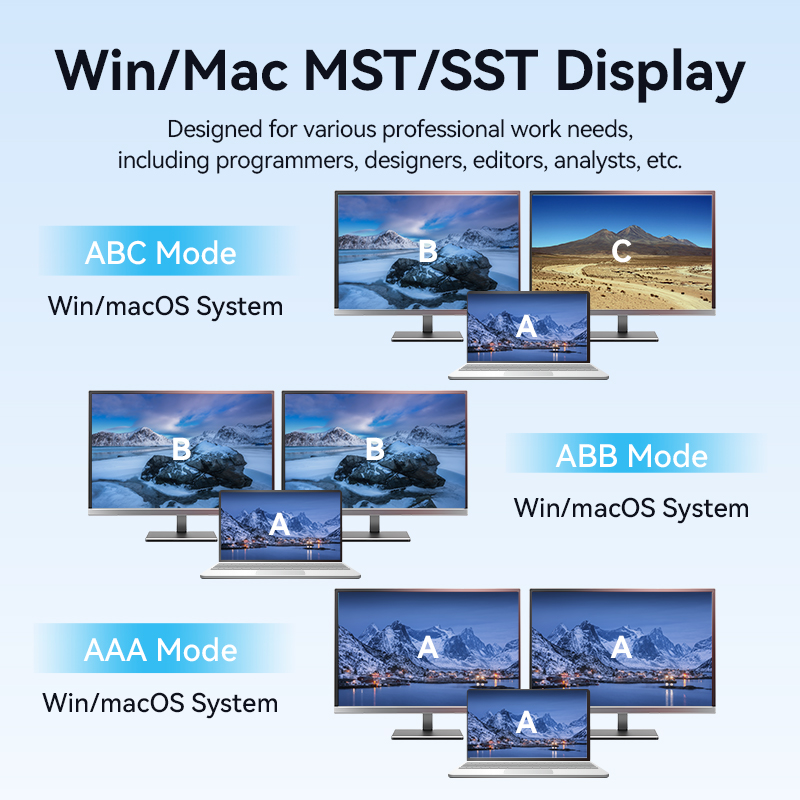
Hármas kijelző engedélyezése Win/Max rendszeren
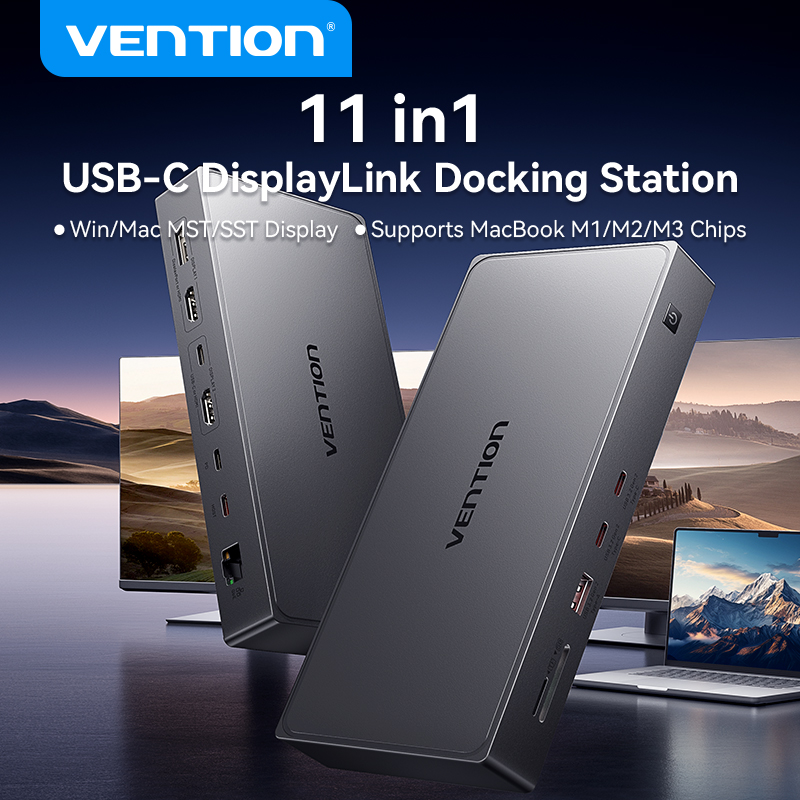
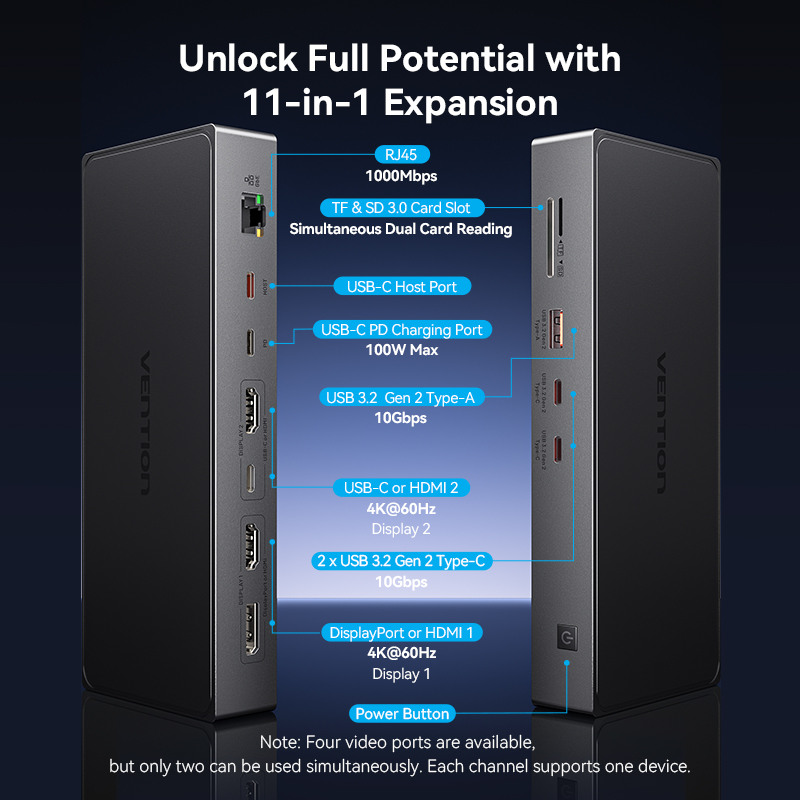
11 az 1-ben USB-C DisplayLink dokkolóállomás ▶Teljes potenciál kiaknázása a 11 az 1-ben bővíthető eszközzel
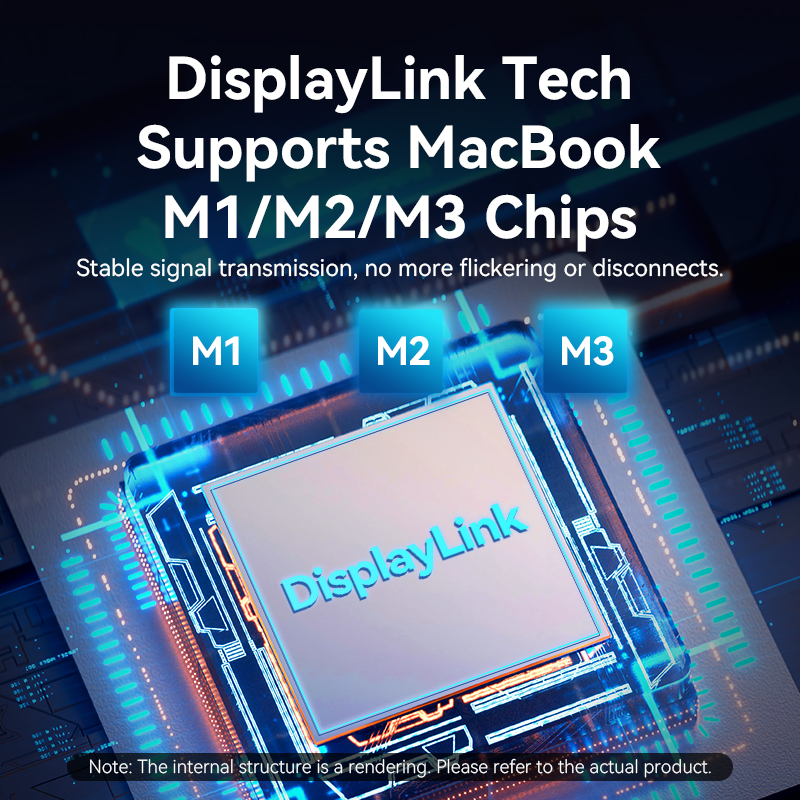
 ▶A DisplayLink technológia támogatja a MacBook M1/M2/M3 chipeket
Stabil jelátvitel, nincs többé villódzás vagy megszakítás ▶4K@60Hz egyképernyős vagy többképernyős bővítés
Élvezze a kristálytiszta látványt és a lenyűgöző részleteket egy igazi moziélményért otthonában ▶Win/Max MST/SST Kijelző
Különböző professzionális munkaigényekhez tervezve
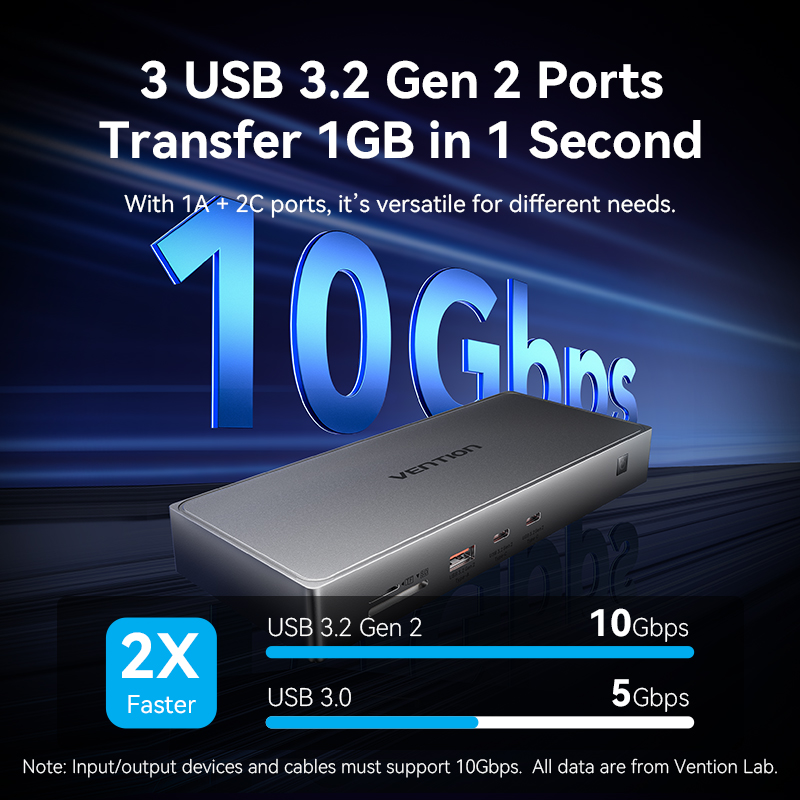
programozók, tervezők, szerkesztők, elemzők stb. számára ▶3 USB 3.2 Gen 2 port, 1 GB átvitel 1-ben Másodszor
1A+1C portokkal sokoldalúan használható a különböző igényekhez ▶Egyidejű SD/TF olvasás
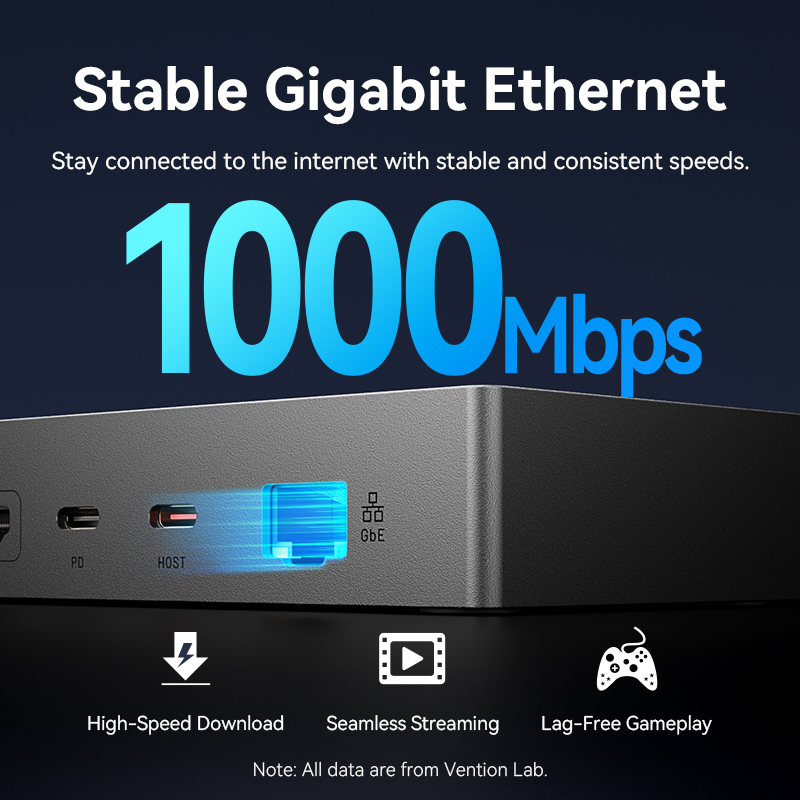
Akár USB 3.0 kártyahely sebességét is támogatja ▶Stabil Gigabit Ethernet
Maradj internetkapcsolatban stabil és állandó sebességgel ▶A 100 W-os PD gyorstöltés biztosítja a laptop teljes feltöltését
Stabil tápellátás több periféria csatlakoztatása esetén is ▶DisplayLink Chip
Stabil és zökkenőmentes teljesítmény maximális terhelés alatt is ▶Prémium alumíniumötvözet héj
Biztosítja a chip stabil és biztonságos működését ▶Kiváló minőségű USB 4.0 kábel
Egyetlen kábel töltéshez, adatátvitelhez és képernyőtükrözéshez ▶Megjelenlegező részletek
 ▶Széleskörű kompatibilitás
Első telepítési útmutató
Látogassa meg a www.displaylink.comweboldalt;kattintson a"LETÖLTÉSEKLETÖLTÉSEKra helvetica, sans-serif;">" ikon a jobb felső sarokban található
★Mac OS rendszer
①、A letöltési folyamat megkezdéséhez kattintson a „'Letöltés' gombra.
②, a letöltés befejezése után kattintson az „Elfogadás” gombra a folytatáshoz.
③, nyissa meg a letöltött fájlcsomagot, és kattintson a „'Folytatás' gombra.
④, a telepítés befejezéséhez kövesse a képernyőn megjelenő utasításokat.
Előfordulhat, hogy a rendszer kéri a képernyőzár jelszavának megadását.

★Windows rendszer
①、Kattintson a „Letöltés” gombra a letöltési folyamat megkezdéséhez.
②、A letöltés befejezése után kattintson az „Elfogadás” gombra a folytatáshoz.
③、Keresse meg a letöltött fájlcsomagot, és kattintson rá jobb gombbal. Válassza a „Futtatás rendszergazdaként” lehetőséget a helyi menüből. Várja meg, amíg a rendszer kompatibilitási jóváhagyást, és kövesse a képernyőn megjelenő utasításokat a telepítés befejezéséhez.
④、A telepítés befejezése után kattintson a „'Befejezés' gombra. ▶Specifikációk





Hozzászólások (0)
A megfogalmazott véleményedet nem lehet elküldeni
Hozzászólás jelentése
Jelentés elküldve
Jelentésed beküldése nem lehetséges