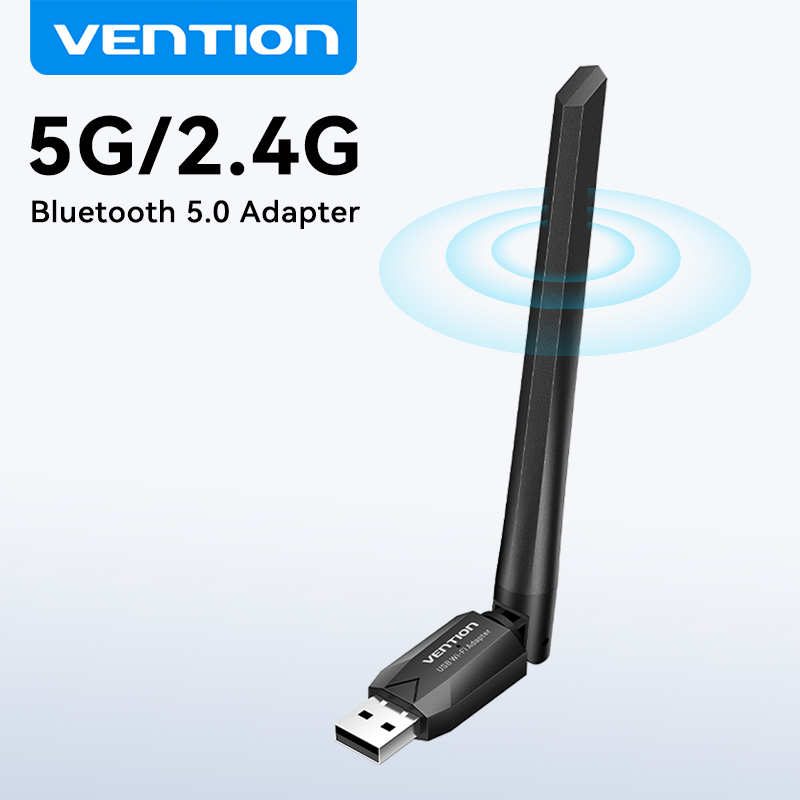

100% 안전한 결제

전 세계 무료 배송

전 세계 사후 서비스
더욱 강력한
고이득 WiFi 경험
USB Wi-Fi 어댑터 간편한 문제 해결:
(1) 데스크톱/노트북을 Wi-Fi 네트워크에 연결하려면 VENTION Wi-Fi 어댑터를 연결하면 됩니다. (1) 데스크톱/노트북에 네트워크 케이블을 연결하면 PC가 WiFi 네트워크에 연결할 수 있습니다.
(2) 데스크톱 PC를 네트워크 케이블로 연결했을 때 책상이나 바닥이 어수선할 수 있습니다. 이럴 때는 VENTION Wi-Fi 어댑터를 데스크톱 PC에 연결하면 PC가 WiFi 네트워크에 연결할 수 있습니다.
(3) 컴퓨터의 기존 네트워크 카드가 오래된 경우 다운로드 속도가 느리고 신호가 약할 수 있습니다. VENTION Wi-Fi 어댑터로 교체하면 사용자 경험을 개선할 수 있습니다.
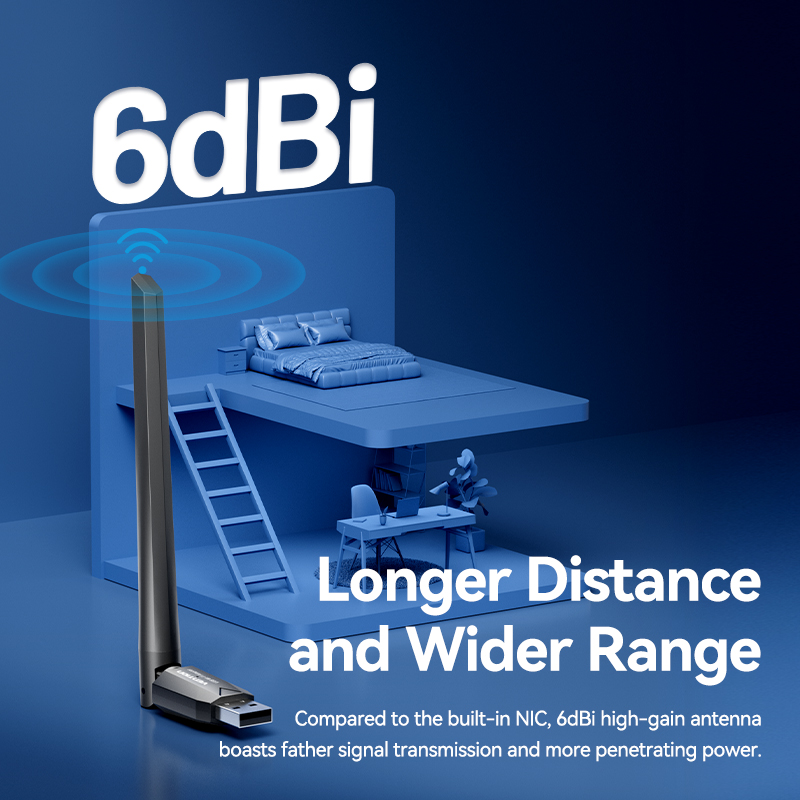
(4) 컴퓨터의 기존 네트워크 카드가 손상되어 정상적으로 사용할 수 없는 경우. 저희 Wi-Fi 어댑터를 구매하시면 기존 네트워크 카드를 교체하는 데 드는 시간과 비용을 절감할 수 있습니다. 더 먼 거리와 더 넓은 범위
내장 NIC 대비 6dBi 고이득 안테나
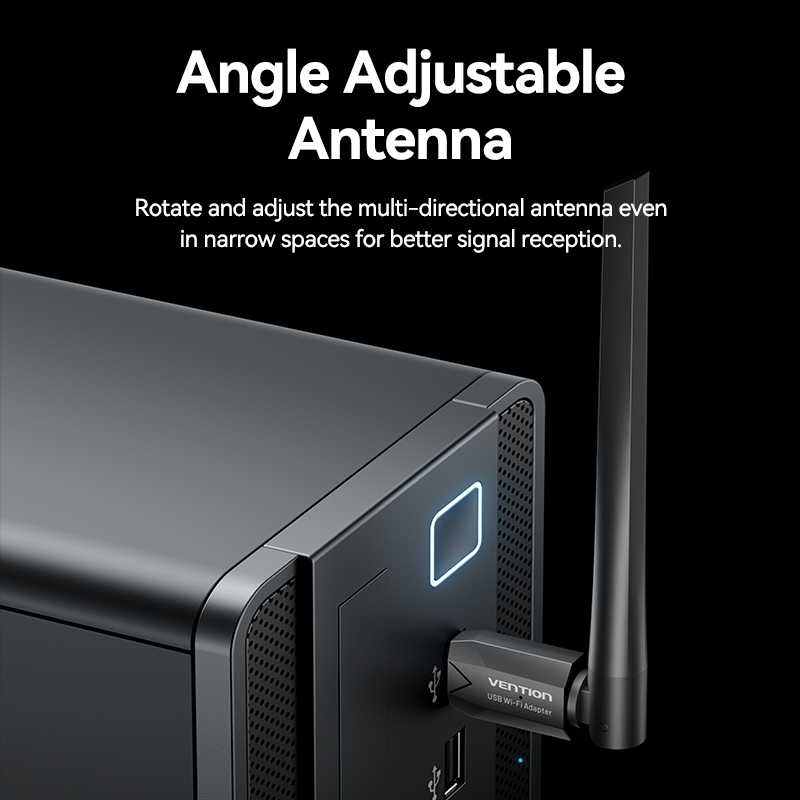
더 먼 신호 전송 거리와 더 강력한 투과력을 자랑합니다. 각도 조절 가능 안테나
좁은 공간에서도 다방향 안테나를 회전 및 조정하여 신호 수신을 개선할 수 있습니다.
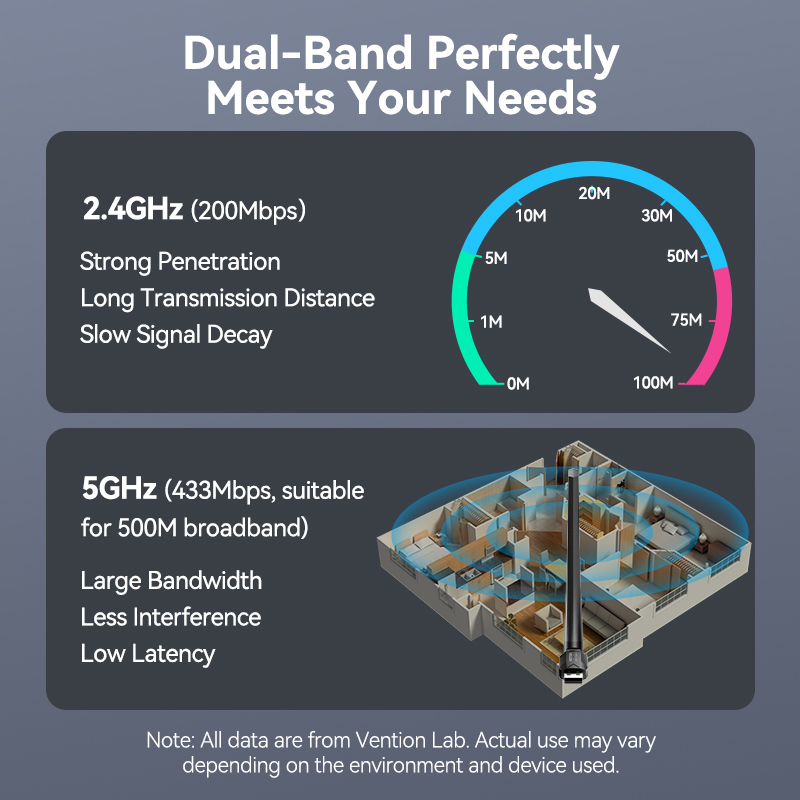
더 나은 신호 수신듀얼 밴드로 완벽한 요구 충족
2.4GHz(200Mbps)
강력한 투과율
긴 전송 거리
느린 신호 감쇠
5GHz(433Mbps, 500M 광대역에 적합)
넓은 대역폭
간섭 감소
낮은 지연 시간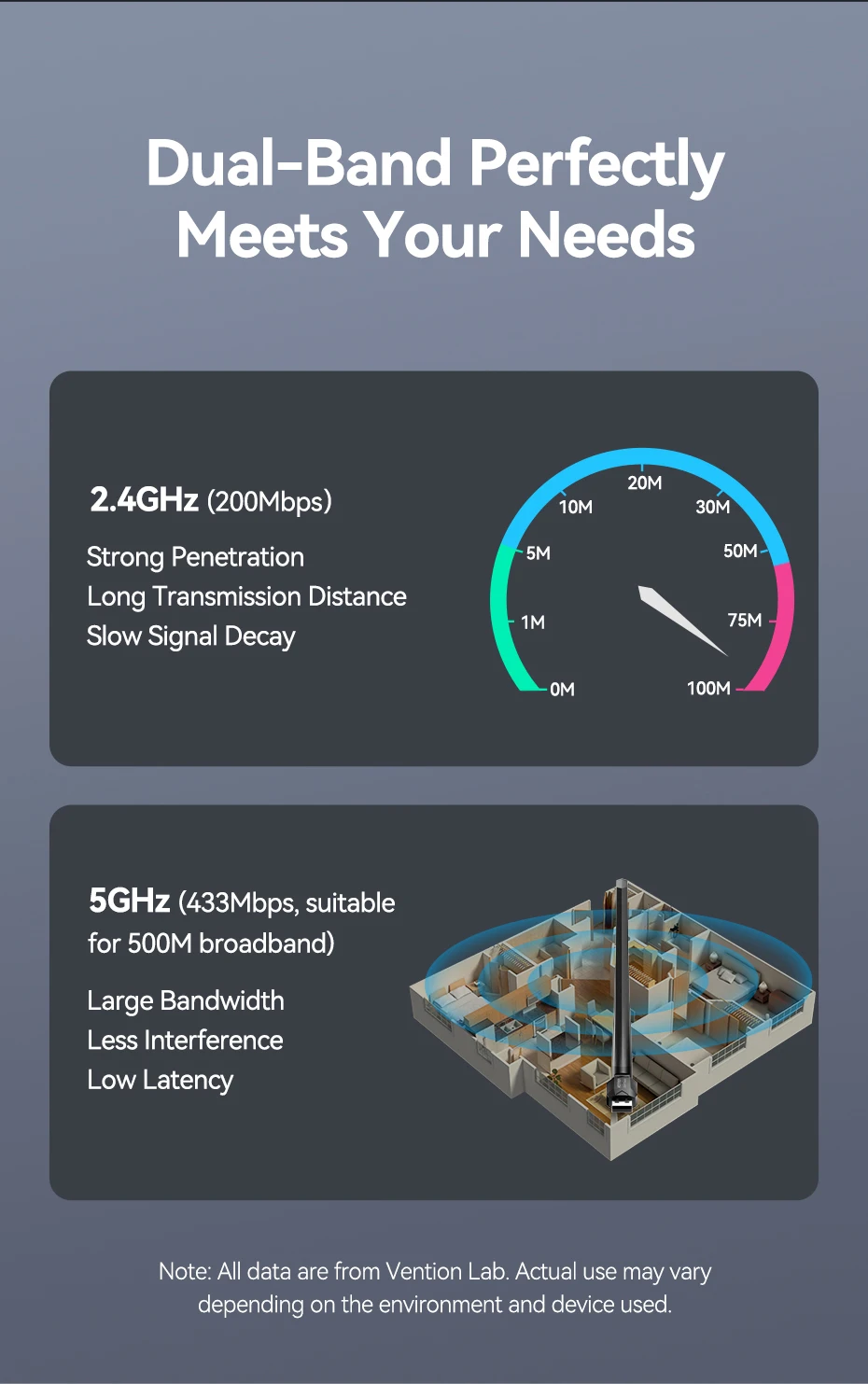 Wi-Fi 수신 & 데스크톱/랩톱의 Wi-Fi 연결
이더넷 케이블과 작별하세요 라우터 없이 Wi-Fi를 전송하세요
연결된 컴퓨터가 다른 기기로 Wi-Fi 신호를 전송합니다. 매끄럽고 지연 없는 연결
Wi-Fi5 기술을 적용하여 데이터 전송 속도가 향상되었습니다.
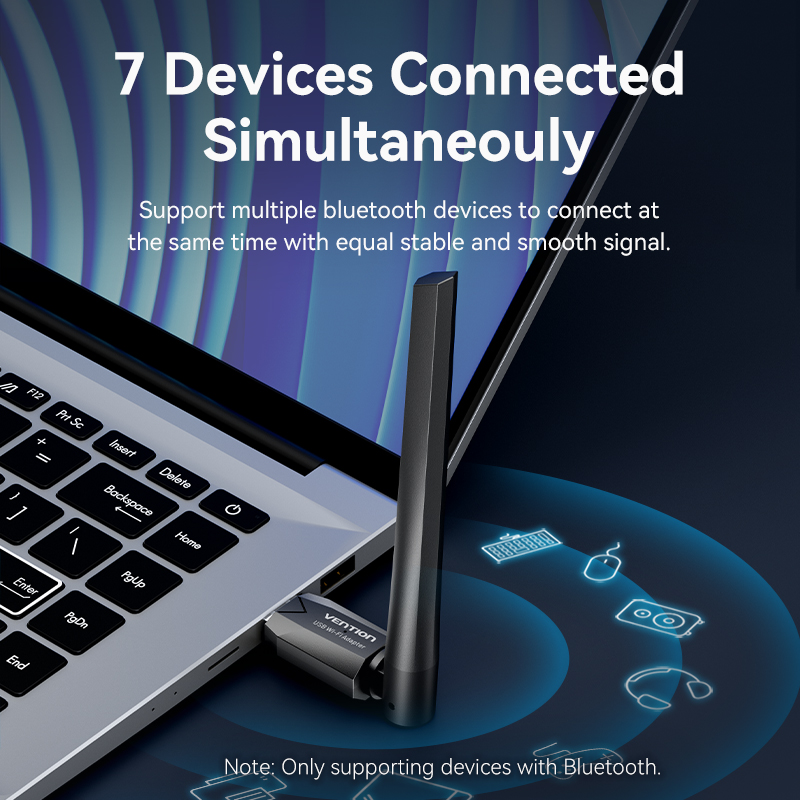
 7개 장치 동시 연결
여러 블루투스 장치 연결 지원
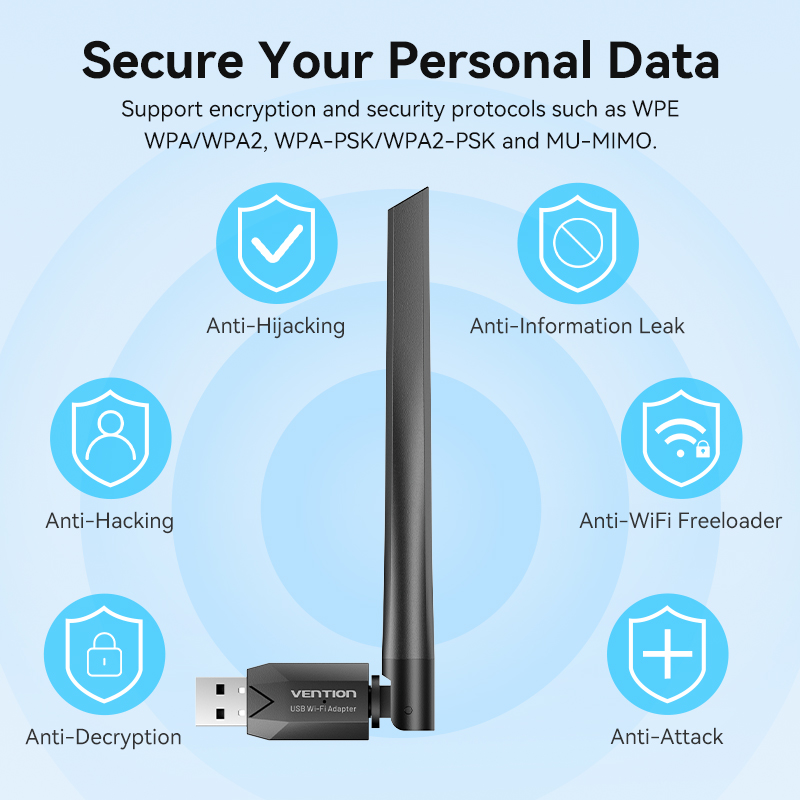
 개인 정보 보호
WPE와 같은 암호화 및 보안 프로토콜 지원
 Realtek 칩으로 향상된 성능
Realtek 칩은 데이터 처리 및 무선 성능을 크게 향상시킵니다.
성능을 향상시키고 더욱 안정적이고 효율적인 데이터 전송을 보장합니다. Windows만 지원
 사양
사양
 액세서리 및 포장 이미지
 빠른 설치 가이드
사용 설명서
일부 기기 또는 시스템에서는 드라이버를 수동으로 설치해야 합니다.
다운로드 링크: https://www.vention.cn/support/#Download
A: Wi-Fi 드라이버 설치
 2. 바탕 화면에서 "이 PC" 또는 "내 컴퓨터"를 엽니다.
3. CD 드라이브를 두 번 클릭하여 엽니다.
B: 블루투스 드라이버 설치(Windows 7만 해당)
 4. "예, 지금 컴퓨터를 다시 시작하겠습니다"를 선택하세요.
5. 블루투스 연결:
b. 마우스 오른쪽 버튼을 클릭하고 "장치 추가"를 선택합니다.b. 마우스 오른쪽 버튼을 클릭하고 "장치 추가"를 선택합니다.
 d. 블루투스 기기가 감지되면 해당 아이콘을 두 번 클릭하여
페어링 프로세스를 시작합니다(예: 블루투스 헤드폰).
Product Packaging
check_circle
check_circle



댓글 (0)
당신의 상품평 공감을 전송할 수 없음
댓글 신고
신고 전송
당신의 보고서를 전송할 수 없음