Galingesnis
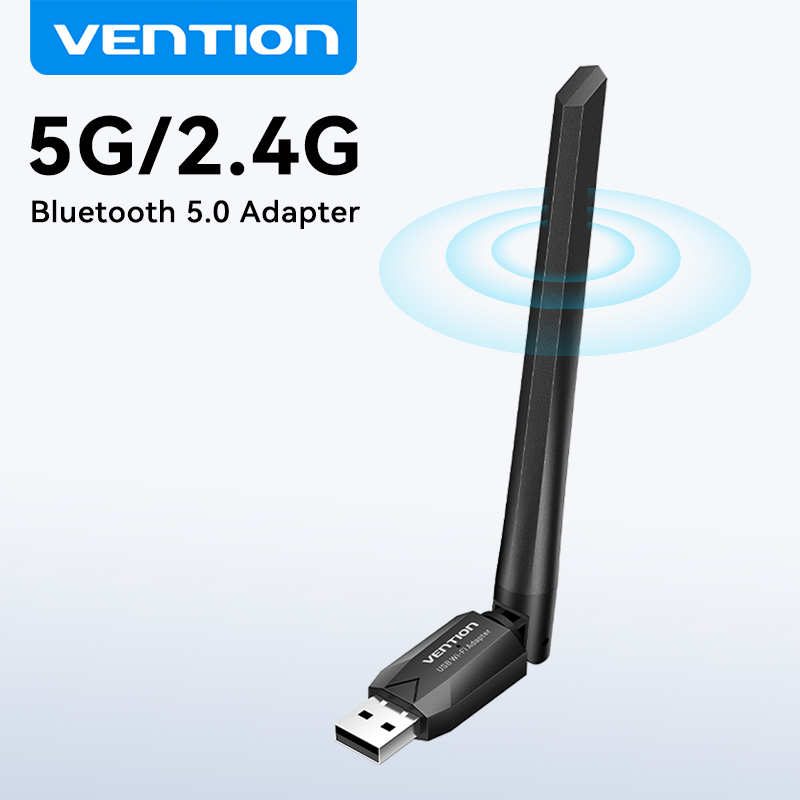
Didelio stiprumo „Wi-Fi“ ryšys
USB „Wi-Fi“ adapteris Lengva išspręsti problemas:
(1) Jei norite prijungti stalinį / nešiojamąjį kompiuterį prie „Wi-Fi“ tinklo, galite prijungti „VENTION Wi-Fi“ adapterį prie savo stalinį/nešiojamą kompiuterį, tada jūsų kompiuteris galės prisijungti prie „Wi-Fi“ tinklo.
(2) Kai jūsų stalinis kompiuteris prijungtas prie tinklo kabelio, darbalaukis arba grindys gali būti netvarkingos, tada galite prijungti „VENTION Wi-Fi“ adapterį prie savo stalinio kompiuterio, ir jūsų kompiuteris galės prisijungti prie „Wi-Fi“ tinklo.
(3) Originali sena kompiuterio tinklo plokštė turi lėtą atsisiuntimo greitį ir prastą signalą, galite ją pakeisti mūsų „Wi-Fi“ adapteriu, kad pagerintumėte naudotojo patirtį.
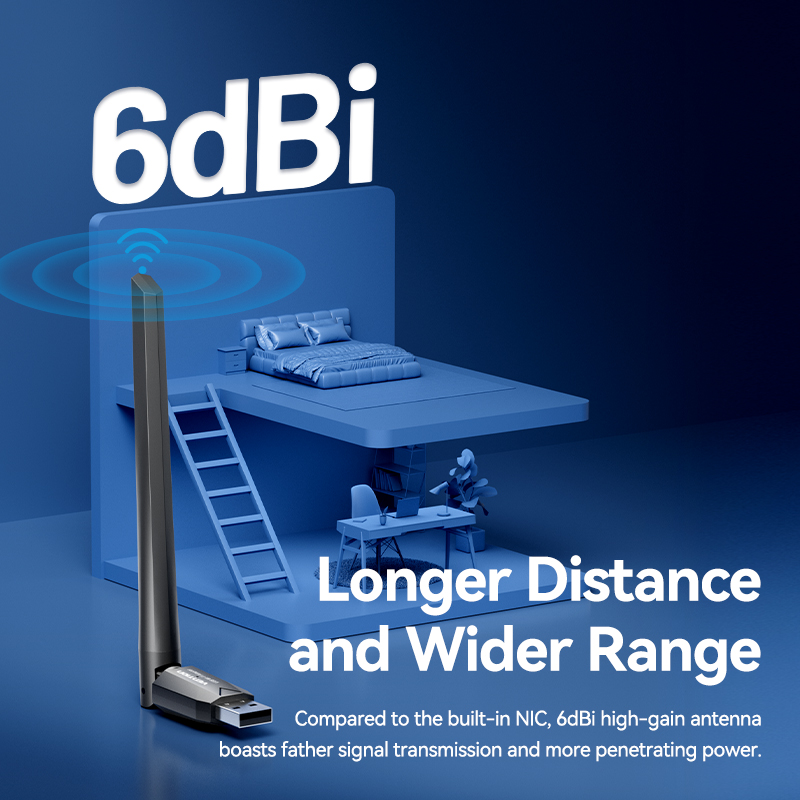
(4) Originali kompiuterio tinklo plokštė yra pažeista ir negali būti naudojama įprastai. Galite įsigyti mūsų „Wi-Fi“ adapterį, kad sumažintumėte originalios tinklo plokštės keitimo laiką ir išlaidas. Didesnis atstumas ir platesnis diapazonas
Palyginti su įmontuotu tinklo adapteriu, 6dBi didelio stiprinimo antena
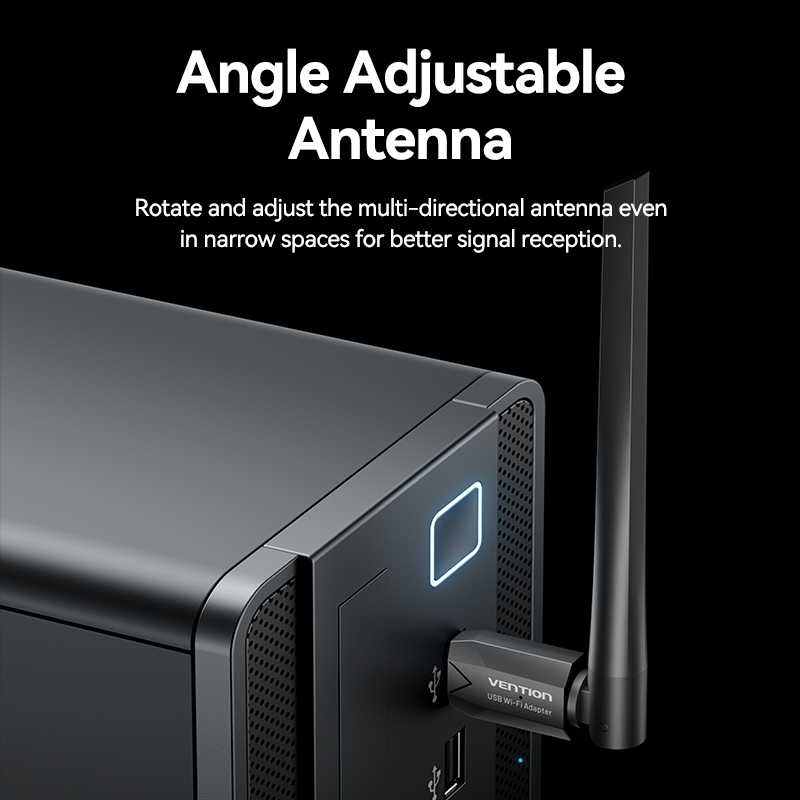
pasižymi geresniu signalo perdavimu ir didesne skvarba Reguliuojamo kampo antena
Pasukite ir sureguliuokite daugiakryptę anteną net
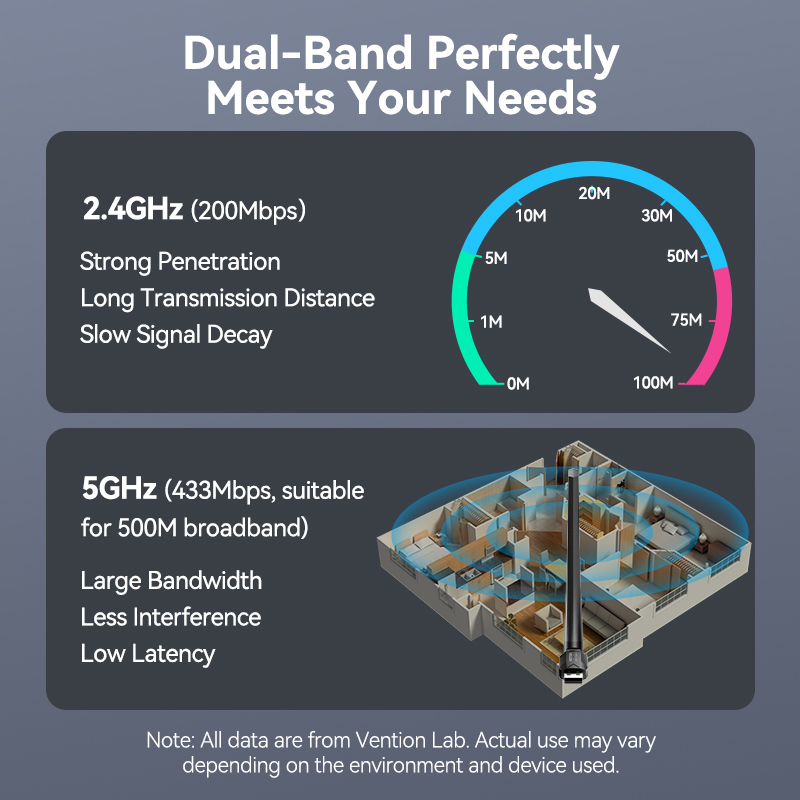
siaurose erdvėse, kad signalas būtų geriau priimamas Dviejų dažnių juosta puikiai atitinka jūsų poreikius
2,4 GHz (200 Mbps)
Stiprus skvarbas
Ilgas perdavimo atstumas
Lėtas signalo silpnėjimas
5 GHz (433 Mbps, tinka 500 m plačiajuostis ryšys)
Didelis pralaidumas
Mažiau trukdžių
Mažas delsos laikas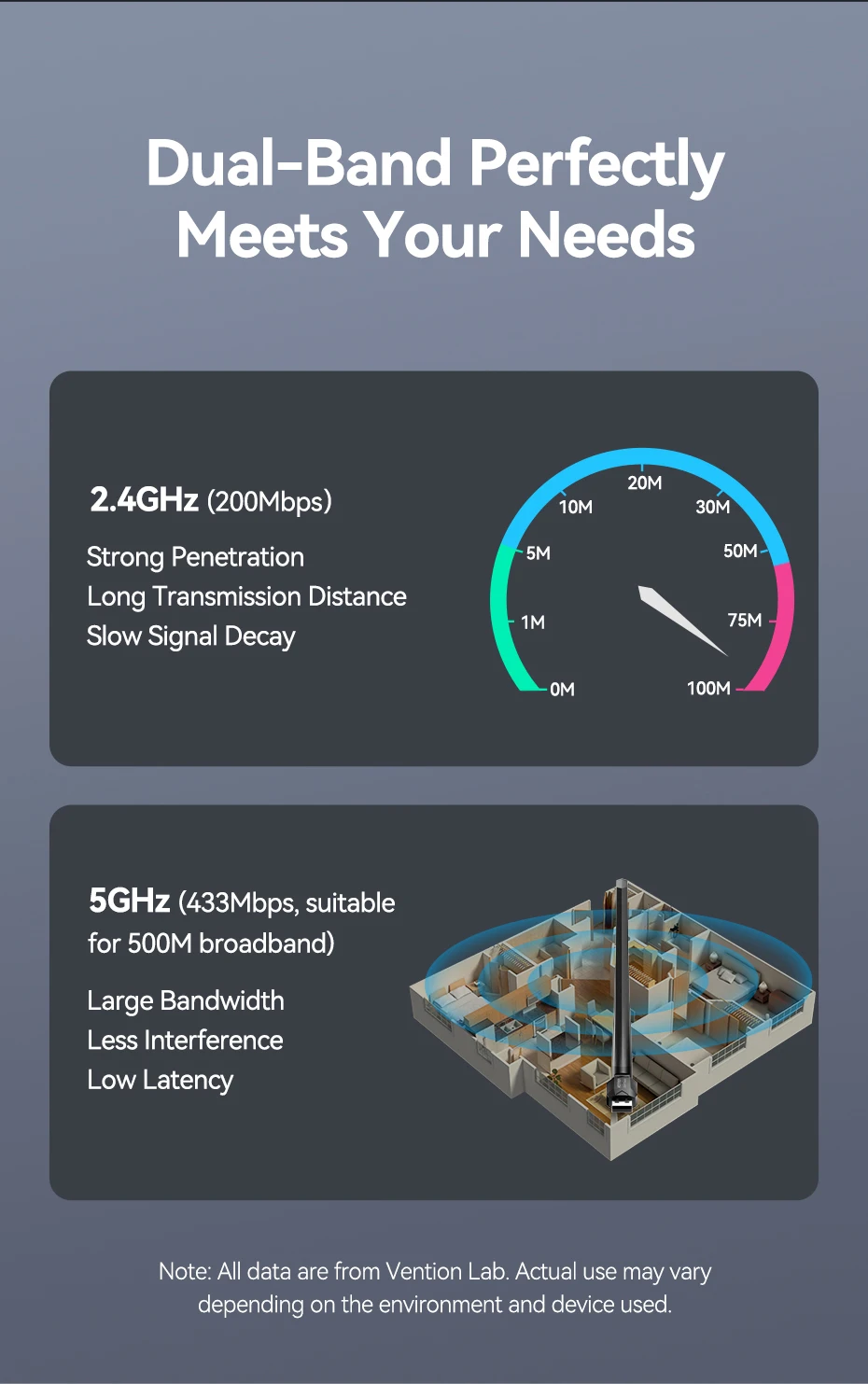 „Wi-Fi“ ryšio priėmimas ir Perdavimas
Stalinio / nešiojamojo kompiuterio „Wi-Fi“ ryšiai
Atsisveikinkite su eterneto kabeliais Perduokite „Wi-Fi“ be maršrutizatorius
Prijungtas kompiuteris perduoda „Wi-Fi“ signalus į kitus įrenginius Sklandus ryšys be delsų
Pritaikius „Wi-Fi5“ technologiją, duomenų perdavimo greitis
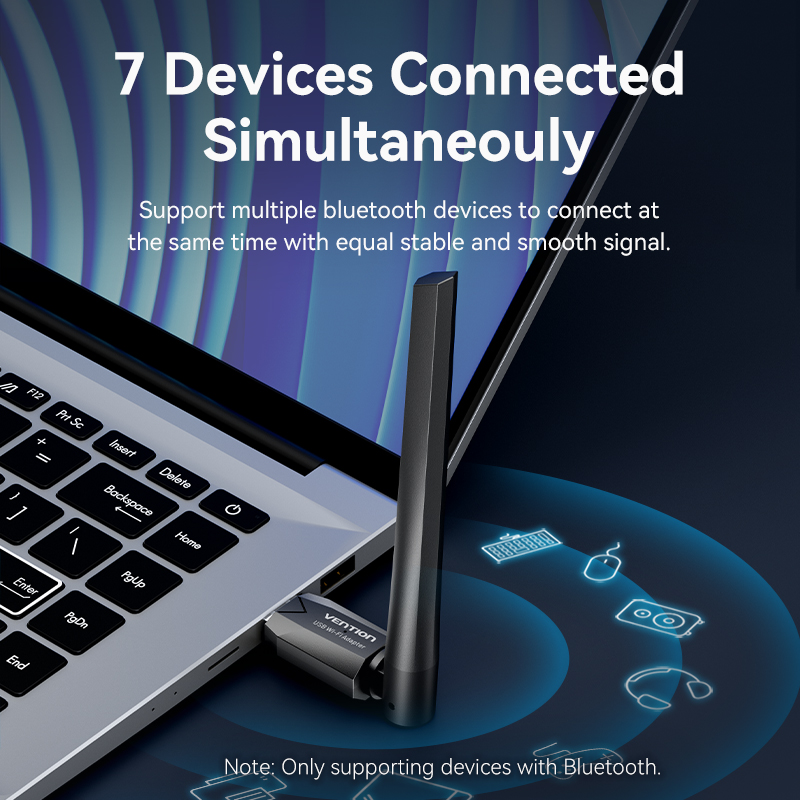
LAN tinklas yra greitesnis ir stabilesnis bet kokioje situacijoje 7 įrenginiai prijungti vienu metu
Palaiko kelių „Bluetooth“ įrenginių prijungimą vienu metu
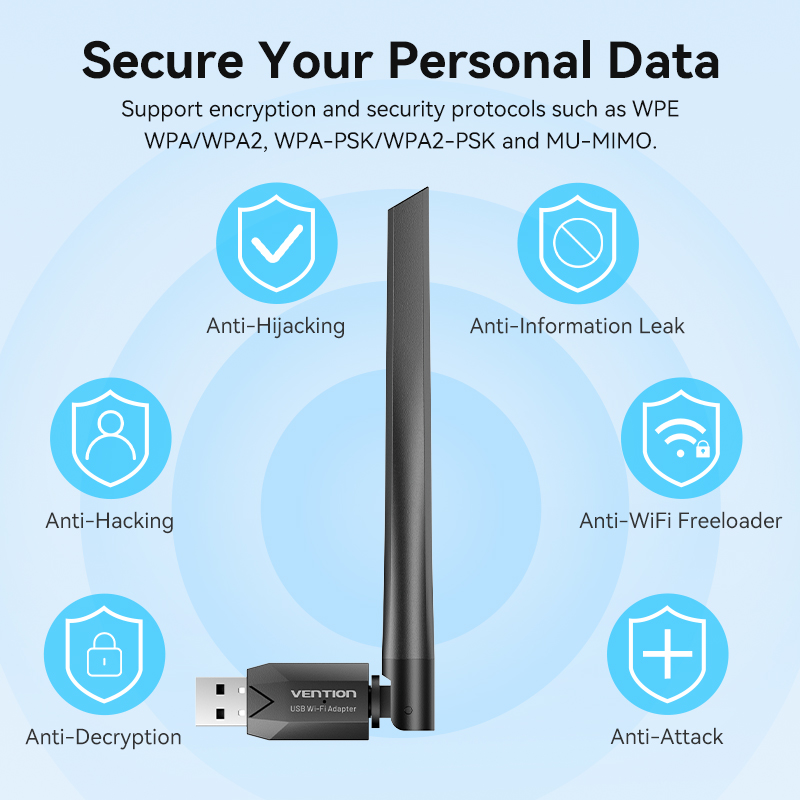
su vienodai stabiliu ir sklandžiu signalu Apsaugokite savo asmeninius duomenis
Palaiko šifravimo ir saugumo protokolus, tokius kaip WPE
WPA/WPA2, WPA-PSK/WPA2-PSK ir MU-MIMO „Realtek“ lustas geresniam našumui
„Realtek“ lustas gerokai pagerina duomenų apdorojimą ir belaidį ryšį
našumą ir užtikrina stabilesnį bei efektyvesnį duomenų perdavimą Palaikoma tik „Windows“
 Specifikacijos
 Priedai ir Pakuotės demonstravimas
 Trumpas diegimo vadovas
Naudojimo instrukcijos
Kai kuriuose įrenginiuose ar sistemose šiam produktui tvarkykles reikia įdiegti rankiniu būdu
Atsisiuntimo nuoroda:https://www.vention.cn/support/#Download
*Įsitikinkite, kad tvarkyklės tinkamai įdiegtos, atsižvelgiant į jūsų sistemą ir produkto modelį
A: Įdiekite „Wi-Fi“ tvarkyklę
1. Įkiškite USB „Wi-Fi“ adapterį į laisvą kompiuterio USB prievadą 2. Darbalaukyje atidarykite „Šis kompiuteris“ arba „Mano kompiuteris“
3. Dukart spustelėkite, kad atidarytumėte CD įrenginį
4. Suraskite ir atidarykite aplanką „Wifi Autolnstall Setup“, tada spustelėkite „Install“, kol
diegimas bus baigtas automatiškai ir sąsaja išnyks 5. Spustelėkite „Wi-Fi“ piktogramą užduočių juostoje dešinėje, pasirinkite norimą „Wi-Fi“ tinklą
ir spustelėkite „Prisijungti“, kad užbaigtumėte belaidžio tinklo adapterio diegimą
B: Įdiekite „Bluetooth“ tvarkyklę (tik „Windows 7“)
1. Įsitikinkite, kad USB „Wi-Fi“ adapteris prijungtas prie laisvo USB prievado jūsų
kompiuteryje. Atsisiųstoje „Bluetooth“ tvarkyklėje (arba įdėkite kompaktinį diską į kompaktinių diskų
įrenginį ir atidarykite jį) suraskite „Bluetooth“ aplanką ir dukart spustelėkite „Setup.exe“. 2. Vadovaukitės ekrane pateikiamomis instrukcijomis, kad įdiegtumėte „Bluetooth“ tvarkyklę
3. Norėdami tęsti diegimą, spustelėkite „Toliau“ 4. Pasirinkite „Taip, noriu dabar paleisti kompiuterį iš naujo“
5. „Bluetooth“ ryšys:
a. Spustelėkite „Bluetooth“ piktogramą, esančią apatiniame dešiniajame kompiuterio ekrano kampe.
b. Dešiniuoju pelės mygtuku spustelėkite ir pasirinkite „Pridėti įrenginį“.
c.Įsitikinkite, kad jūsų „Bluetooth“ įrenginys įjungtas ir paruoštas susieti d.Kai „Bluetooth“ įrenginys bus aptiktas, dukart spustelėkite jo piktogramą, kad
pradėkite susiejimo procesą (pvz., „Bluetooth“ ausinės).



Komentarai (0)
Jūsų atsiliepimo įvertinimas negali būti išsiųstas
Pranešti apie komentarą
Pranešimas apie atsiliepimą išsiųstas
Jūsų pranešimas apie atsiliepimą neišsiųstas