Výkonnejší
Wi-Fi zážitok s vysokým ziskom
USB Wi-Fi adaptér Jednoduché riešenie problémov:
(1) Ak chcete pripojiť svoj stolný počítač/notebook k sieti Wi-Fi, môžete k nemu pripojiť Wi-Fi adaptér VENTION stolný počítač/notebook, potom sa váš počítač môže pripojiť k sieti WiFi.
(2) Keď je váš stolný počítač pripojený k sieťovému káblu, pracovná plocha alebo podlaha môžu byť zaplnené, potom môžete k stolnému počítaču pripojiť adaptér Wi-Fi VENTION a váš počítač sa môže pripojiť k sieti WiFi.
(3) Pôvodná stará sieťová karta počítača má pomalú rýchlosť sťahovania a slabý signál, môžete ju vymeniť za náš adaptér Wi-Fi, aby ste zlepšili používateľský komfort.
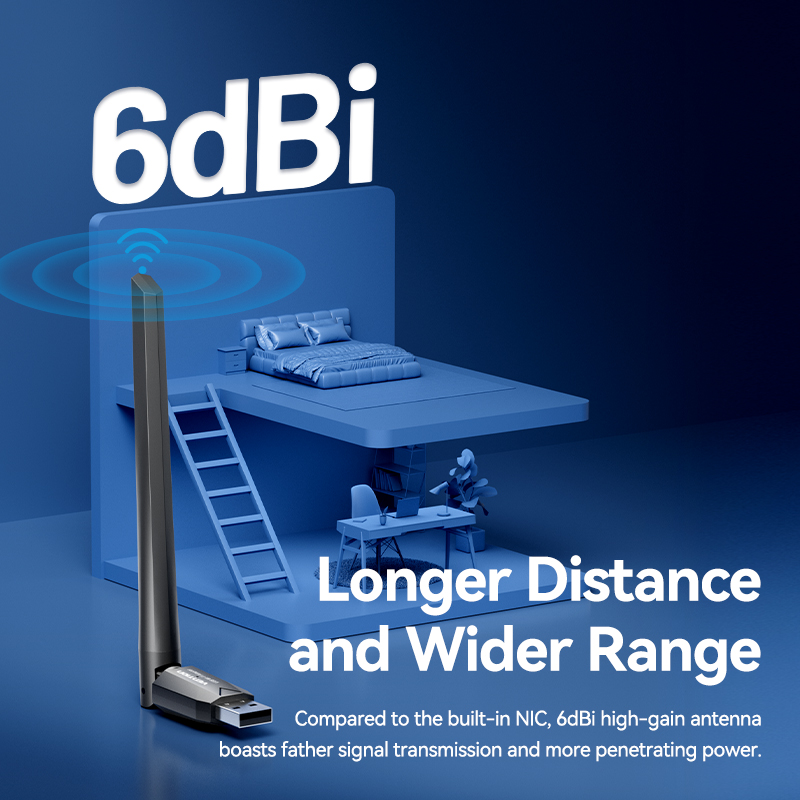
(4) Pôvodná sieťová karta počítača je poškodená a nedá sa normálne používať. Môžete si zakúpiť náš Wi-Fi adaptér, aby ste skrátili čas a náklady na výmenu pôvodnej sieťovej karty. Dlhšia vzdialenosť a širší dosah
V porovnaní so vstavanou sieťovou kartou sa anténa s vysokým ziskom 6 dBi
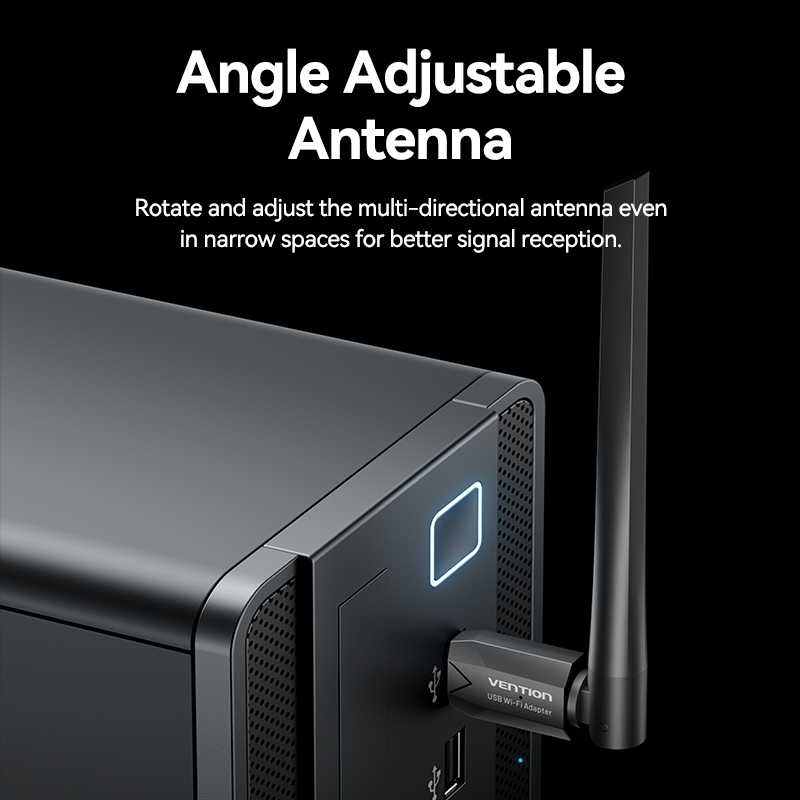
pýši sa lepším prenosom signálu a väčšou prenikavou silou Nastaviteľná uhlová anténa
Otáčajte a nastavujte viacsmerovú anténu aj
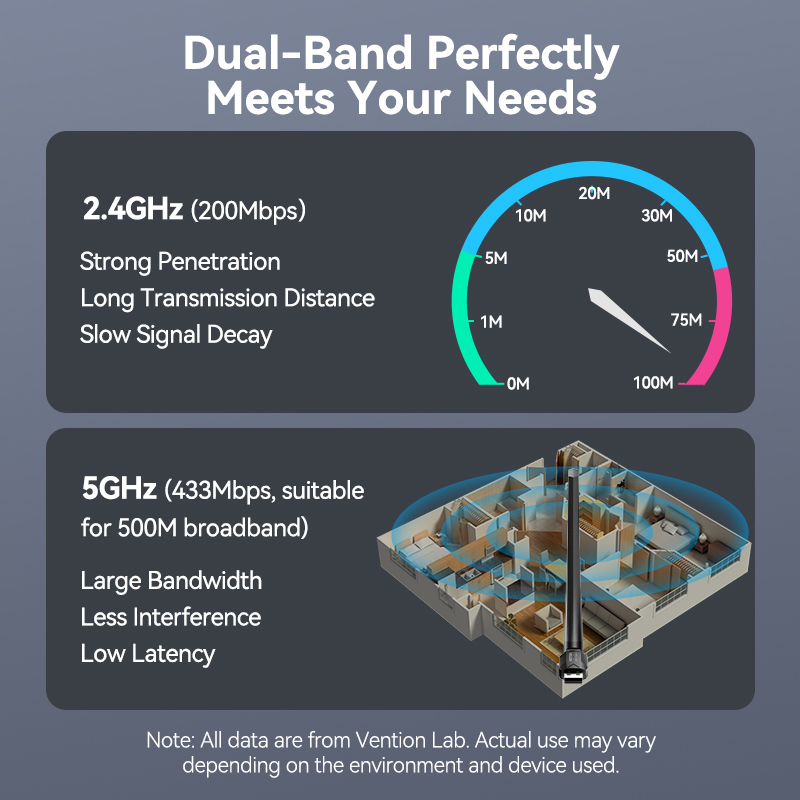
v úzkych priestoroch pre lepší príjem signálu Dvojpásmové pripojenie dokonale spĺňa vaše potreby
2,4 GHz (200 Mb/s)
Silná penetrácia
Dlhá prenosová vzdialenosť
Pomalý útlm signálu
5 GHz (433 Mb/s, vhodné pre 500 M širokopásmové pripojenie)
Veľká šírka pásma
Menej rušenia
Nízka latencia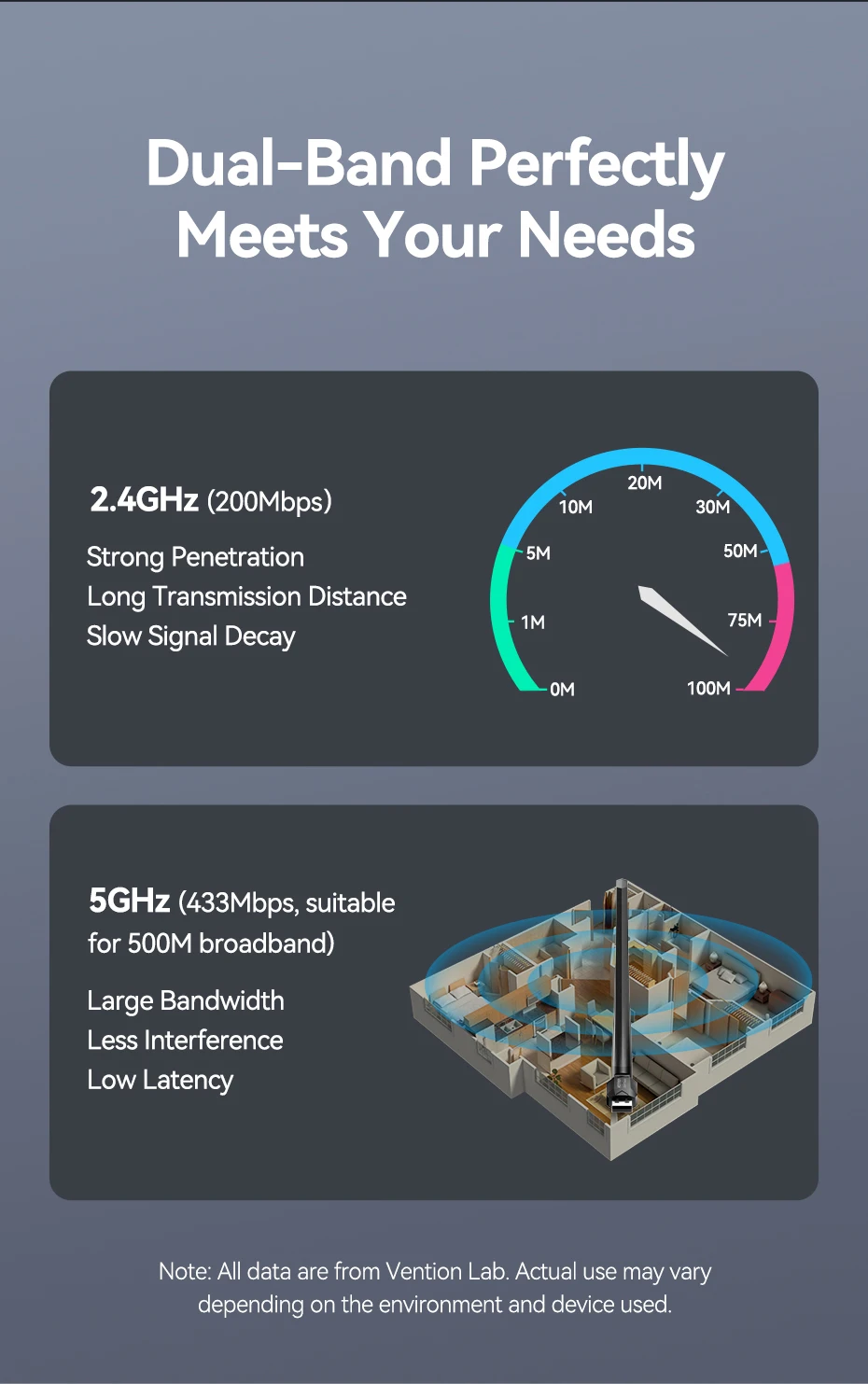 Príjem a Wi-Fi Prenos
Wi-Fi pripojenia stolného počítača/notebooku
Rozlúčte sa s ethernetovými káblami Prenášajte Wi-Fi bez routera
Pripojený počítač prenáša signály Wi-Fi do iných zariadení Plynulé pripojenie bez oneskorenia
Prispôsobenie technológie Wi-Fi5, rýchlosti prenosu dát na
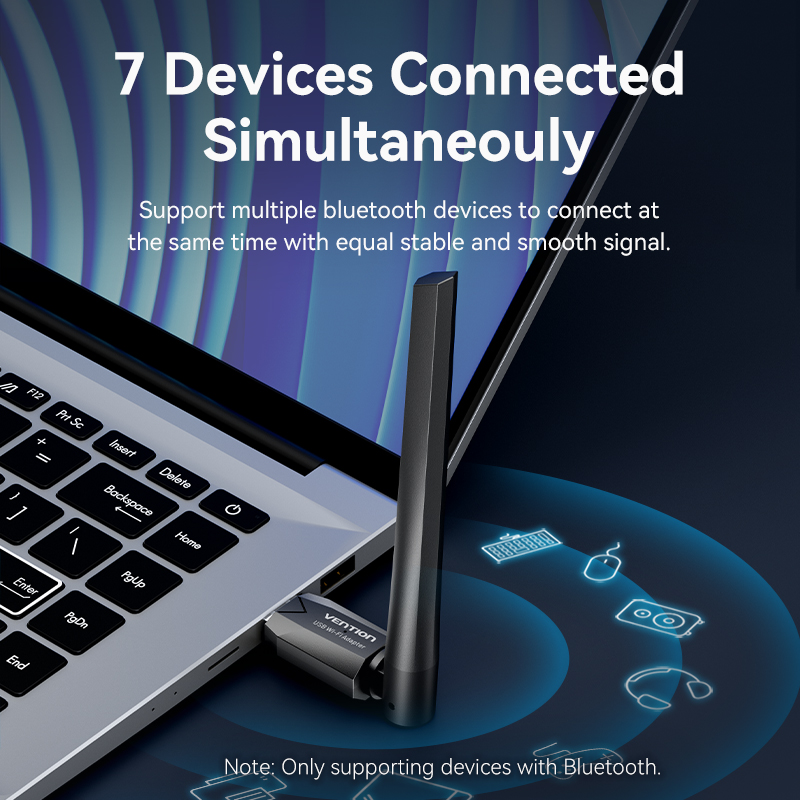
LAN je rýchlejšia a stabilnejšia v každej situácii 7 zariadení pripojených súčasne
Podpora pripojenia viacerých zariadení Bluetooth
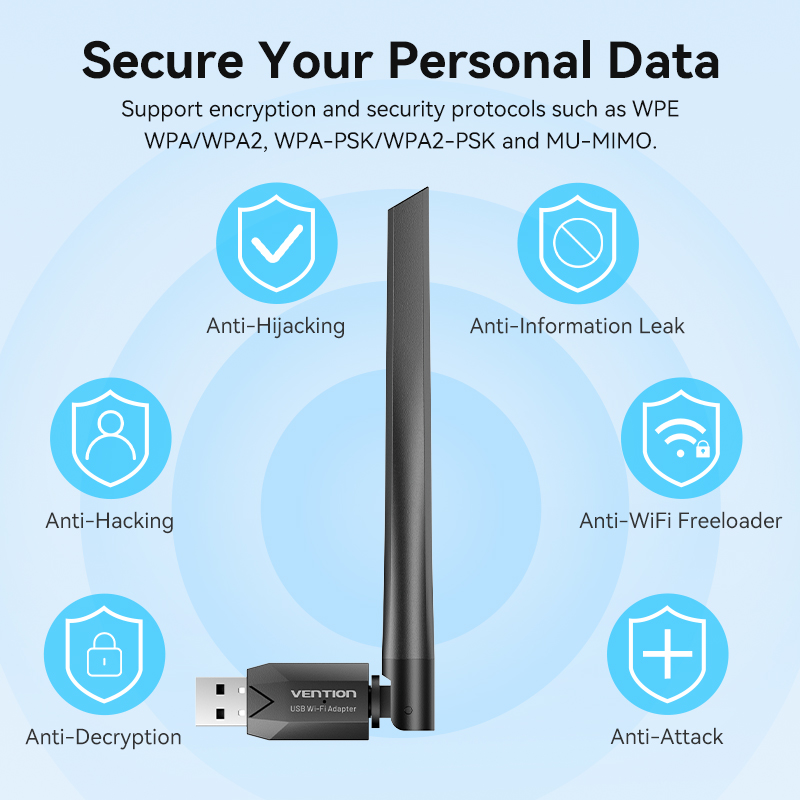
súčasne s rovnako stabilným a plynulým signálom Zabezpečte svoje osobné údaje
Podpora šifrovacích a bezpečnostných protokolov, ako napríklad WPE
WPA/WPA2, WPA-PSK/WPA2-PSK a MU-MIMO Čip Realtek pre lepší výkon
Čip Realtek výrazne zlepšuje spracovanie dát a bezdrôtové pripojenie
výkon a zaisťuje stabilnejší a efektívnejší prenos dát Podporované iba Windows
 Špecifikácie
 Príslušenstvo a Stojan na balenie
 Stručný návod na inštaláciu
Návod na obsluhu
Produkt vyžaduje manuálnu inštaláciu ovládačov na niektorých zariadeniach alebo systémoch
Odkaz na stiahnutie:https://www.vention.cn/support/#Download
*Uistite sa, že sú nainštalované ovládače zodpovedajúce vášmu systému a modelu produktu
A:Nainštalujte ovládač Wi-Fi
1. Vložte adaptér USB Wi-Fi do voľného portu USB na vašom počítači 2. Otvorte na pracovnej ploche priečinok „Tento počítač“ alebo „Tento počítač“
3. Dvojitým kliknutím otvorte CD mechaniku
4. Vyhľadajte a otvorte priečinok „Wifi Autolnstall Setup“ a potom kliknite na tlačidlo „Inštalovať“, kým sa inštalácia
automaticky nedokončí a rozhranie nezmizne 5. Kliknite na ikonu WiFi na paneli úloh vpravo a vyberte požadovanú sieť WiFi
a kliknite na tlačidlo „Pripojiť“ pre dokončenie inštalácie bezdrôtového sieťového adaptéra
B:Nainštalujte ovládač Bluetooth (iba pre Windows 7)
1. Uistite sa, že je adaptér USB Wi-Fi zapojený do voľného portu USB na vašom
počítači. V stiahnutom ovládači Bluetooth (alebo vložte CD-ROM do mechaniky CD-ROM a otvorte ho) vyhľadajte priečinok Bluetooth a dvakrát kliknite na súbor „Setup.exe“. 2. Postupujte podľa pokynov na obrazovke a nainštalujte ovládač Bluetooth
3. Kliknite na tlačidlo „Ďalej“ a pokračujte v inštalácii 4. Vyberte možnosť „Áno, chcem teraz reštartovať počítač“
5. Pripojenie Bluetooth:
a. Kliknite na ikonu Bluetooth, ktorá sa nachádza v pravom dolnom rohu
obrazovky počítača
b. Kliknite pravým tlačidlom myši a vyberte možnosť „Pridať zariadenie“.
c. Uistite sa, že vaše zariadenie Bluetooth je zapnuté a pripravené na párovanie d. Po zistení zariadenia Bluetooth dvakrát kliknite na jeho ikonu
spustite proces párovania (napr. Bluetooth slúchadlá).



Komentáre (0)
Vaše hodnotenie nie je možné odoslať
Nahlásiť komentár
Správa odoslaná
Váš podnet nie je možné odoslať